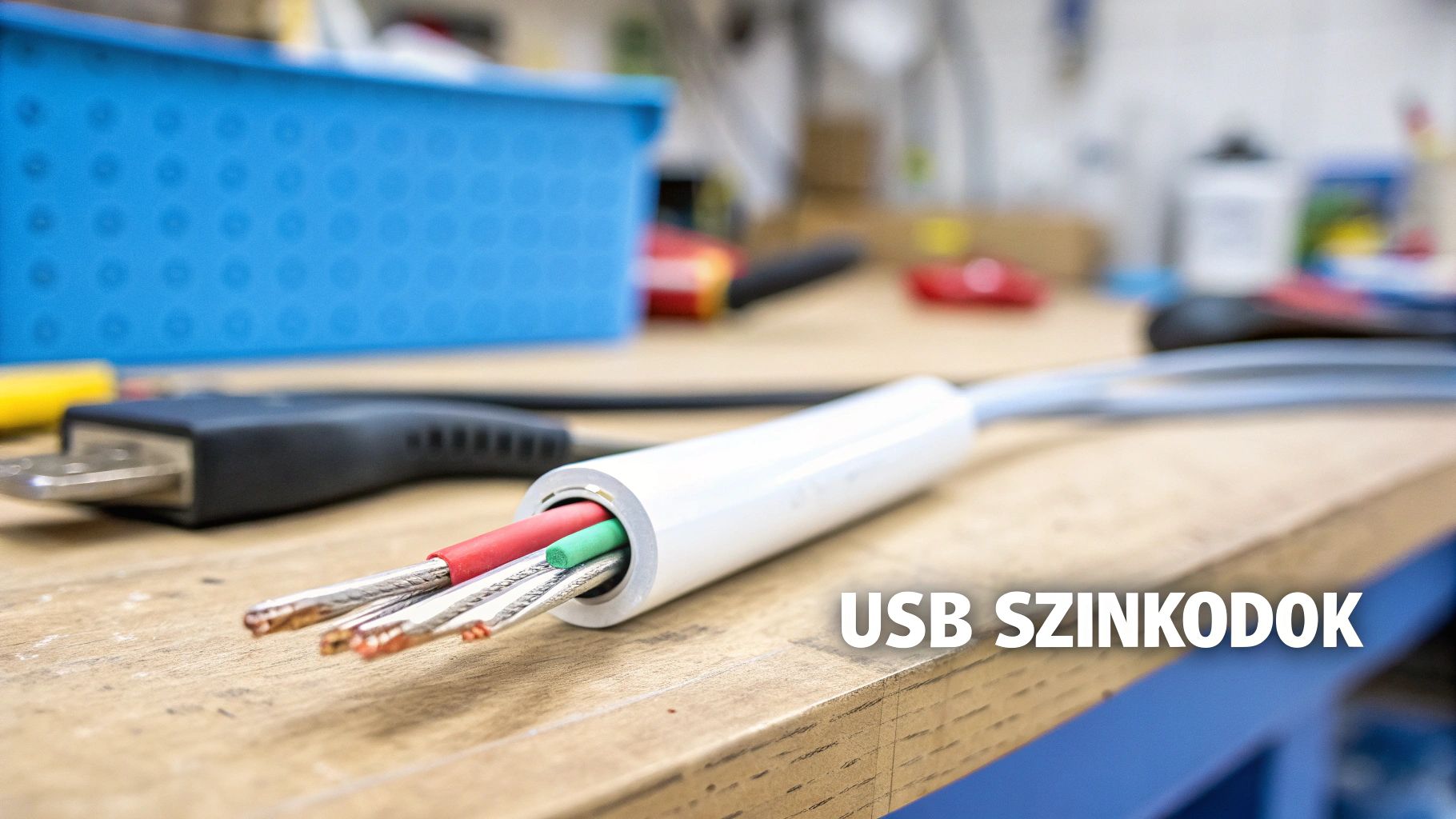
Amikor egy USB kábel megadja magát, és úgy döntünk, belevágunk a javításába, az első és legfontosabb feladat a vezetékek helyes azonosítása. Szerencsére nem a sötétben tapogatózunk: létezik egy iparági szabvány, amit a legtöbb gyártó követ.
Az USB kábel bekötés színeinek anatómiája
Ha lecsupaszítasz egy átlagos USB 2.0 kábelt, szinte biztosan négy vékony érrel fogsz találkozni. Mindegyiknek megvan a maga, jól behatárolt szerepe. Ezek a színek és funkciók az USB-IF (Universal Serial Bus Implementers Forum) által lettek meghatározva, ami nagyban leegyszerűsíti a dolgunkat, legyen szó egy egér, billentyűzet vagy egy egyszerű töltőkábel megmentéséről.
A négy alapvető vezeték két fő csoportra osztható: a tápellátásra és az adatátvitelre. A helyes bekötésük elengedhetetlen, mert egy rossz mozdulat nem csak működési hibát okozhat, de akár a csatlakoztatott eszközben is kárt tehet.
A tápellátás erei: a piros és a fekete
Ez a két vezeték felel az eszköz áramellátásáért. Képzeld el őket egy egyszerű áramkörként, ami életet lehel a kütyüdbe.
Piros (+5V): Ezen a szálon érkezik a pozitív +5 voltos feszültség a számítógépből vagy a töltőfejből. Ez a "motor", ami hajtja az eszközt.
Fekete (GND): Ő a földelés (Ground), ami zárja az áramkört. Nélküle az elektronok nem tudnának hova "visszatérni", így az egész rendszer instabil lenne.
Az adatátviteli páros: a fehér és a zöld
A fehér és a zöld vezeték mindig kéz a kézben jár. Egy úgynevezett differenciális párt alkotnak, ami azt jelenti, hogy az adatokat egymás ellentétes jeleként továbbítják. Ez a trükk segít kiszűrni a környezeti elektromos zajt, így az adatátvitel sokkal stabilabb és megbízhatóbb lesz.
Fehér (Data-): A negatív adatvezeték, a D-.
Zöld (Data+): A pozitív adatvezeték, a D+.
A leggyakoribb hiba, amit kezdőként elkövethetünk, az a fehér és a zöld felcserélése. Jó hír, hogy ez általában nem okoz maradandó károsodást. A rossz hír viszont az, hogy az operációs rendszer egyszerűen nem fogja felismerni az eszközt, amíg a hibát ki nem javítod.
Mielőtt bármilyen forrasztáshoz vagy krimpeléshez fognál, fusd át ezt a villámgyors táblázatot. Akár le is mentheted a telefonodra, hogy mindig kéznél legyen a műhelyben.
Standard USB 2.0 vezeték színkódok és funkcióik
Szín
Név
Funkció
Piros
VCC vagy +5V
Pozitív tápfeszültség
Fehér
Data- (D-)
Negatív adatvezeték
Zöld
Data+ (D+)
Pozitív adatvezeték
Fekete
GND (Ground)
Földelés / Negatív pólus
Ez a négy szín az USB-javítások alfája és ómegája. Ha ezeket magabiztosan kezeled, a legtöbb kábeltöréssel és csatlakozócserével könnyedén meg fogsz birkózni.
Ahogy az USB technológia fejlődött, nemcsak a kábelek belső felépítése, hanem a portok színe is folyamatosan változott. Egy gyors pillantás a csatlakozóra ma már rengeteget elárulhat arról, mire számíthatunk sebesség és funkcionalitás terén. Ez a vizuális jelölés egy roppant praktikus mankó, amivel elkerülhetjük a bosszantóan lassú adatátvitelt és a felesleges fejtörést.
A régi motoros, a klasszikus USB 2.0 szabvány portjai jellemzően feketék vagy fehérek voltak. Ez hosszú évekig az alapértelmezett megoldás volt, és a maga 480 Mbps maximális sebességével bőven kiszolgálta az akkori perifériákat, mint az egerek, billentyűzetek vagy nyomtatók.
A kék szín forradalma: megérkezik az USB 3.0
Az igazi áttörést az USB 3.0 hozta el, ami már 5 Gbps sebességre volt képes – ez több mint tízszeres ugrás! Ezt a hatalmas különbséget muszáj volt valahogy jelölni, így a gyártók bevezették a mára ikonikussá vált kék színt (hivatalosan Pantone 300C). Ha kék portot láttál, azonnal tudtad, hogy egy sokkal gyorsabb csatlakozóval van dolgod.
Persze a nagyobb tempóhoz több „sáv” is kellett az „adat-autópályán”. Az USB 3.0 kábelekben az eredeti négy ér mellé bekerült még öt, amik a SuperSpeed adatátvitelt tették lehetővé.
SSTX+ / SSTX-: Az adatküldésért felelős SuperSpeed érpár.
SSRX+ / SSRX-: Az adatfogadásért felelős SuperSpeed érpár.
GND_DRAIN: Egy extra földelés az interferencia és a jelzaj csökkentésére.
Tipikus hétköznapi hiba, amikor valaki a villámgyors, USB 3.0-s külső merevlemezét véletlenül egy régi, fekete USB 2.0 portba dugja. Az eszköz persze működni fog, de az adatátvitel csigalassú lesz, és a felhasználó joggal hiheti, hogy a drága új vinyója hibásodott meg.
További színek és funkciók a modern gépeken
A fejlődés nem állt meg, és ahogy jöttek az újabb szabványok, úgy bővült a színpaletta is, hogy lépést tartson a képességekkel.
Magyarországon is hamar bevett szokássá vált a portok színkódolása, ami a 2008-as USB 3.0 megjelenésével terjedt el igazán. A szakemberek és a hétköznapi felhasználók számára is egyértelmű lett, hogy a kék a sebességet jelenti. A 2013-ban bevezetett, akár 10 Gbps tempót is kínáló USB 3.1 tovább bonyolította a képet, de a kék és a kékeszöld színek segítettek eligazodni a Gen 1 és Gen 2 verziók között. Ha mélyebben érdekel a téma, az USB történetét feldolgozó forrásanyagban részletesen is olvashatsz erről.
Az USB 3.1 és 3.2 szabványoknál a kékeszöld (türkiz) szín általában a még gyorsabb, 10 Gbps vagy akár 20 Gbps sebességű portokat jelöli. Ezek mellett már ott díszeleg a „Gen 2” vagy „Gen 2x2” felirat is.
De nem minden a sebességről szól. Vannak speciális funkciókat jelölő színek is:
Sárga vagy Piros: Ezek a portok szinte mindig „Always-On” vagy „Sleep-and-Charge” funkcióval bírnak. Vagyis akkor is adnak le áramot, ha a laptop ki van kapcsolva vagy alvó módban van. Tökéletesek telefonok vagy okosórák éjszakai töltésére.
Narancssárga: Ezt a színt néha szintén a gyorstöltési képesség jelölésére használják, de ez kevésbé egységes szabvány, inkább gyártóspecifikus.
A portok színének ismerete tehát nem holmi szőrszálhasogatás, hanem egy rendkívül hasznos tudás. Segít kihozni a maximumot az eszközeidből, és megkímél a lassú adatátvitel okozta bosszúságtól.
Jöjjön a gyakorlat: egy USB kábel bekötése lépésről lépésre
Most, hogy az elmélettel már tisztában vagyunk, ideje, hogy a kezünkbe vegyük a szerszámokat. Ne ijedj meg, egy sérült USB kábel megjavítása nem atomfizika, ha türelmesen, a megfelelő sorrendben haladsz. Az egész alfája és ómegája a gondos előkészület.
Mielőtt bárminek is nekiesnél, készíts össze mindent, amire szükséged lesz. Nem kell egy komplett műhely, de pár alapvető eszköz nélkül csak a bosszúság garantált.
Blankoló fogó: A legjobb barátod lesz. Ezzel tudod profin és biztonságosan eltávolítani a külső és belső szigetelést anélkül, hogy a hajszálvékony rézereket megsértenéd.
Forrasztópáka és forrasztóón: Egy vékony, hegyes páka ideális az apró érintkezők babramunkájához. A jó minőségű, gyantás forrasztóón pedig elengedhetetlen a stabil, megbízható kötéshez.
Zsugorcső: A forrasztások szigetelésére ez a legprofibb megoldás. Meleg hatására szépen rázsugorodik a vezetékre, ami nemcsak a rövidzárlattól, de a mechanikai sérülésektől is megvédi a kötést.
Multiméter: Nem kötelező, de erősen ajánlott. Mielőtt élesben kipróbálnád az újjávarázsolt kábelt, ezzel le tudod csekkolni, hogy minden a helyén van-e, és nincs-e valahol szakadás vagy zárlat.
A portok színeinek ismerete is sokat segít, hiszen nem mindegy, hogy egy régi USB 2.0 vagy egy modernebb, több eret tartalmazó kábellel van dolgod. Az USB portok színe ugyanis az adott szabvány sebességére és képességeire utal. Az 1998-ban bevezetett USB 1.1-hez jellemzően fehér vagy szürke portok tartoztak, a 2000-ben érkezett USB 2.0 pedig (a maga 480 Mb/s sebességével) már a jól ismert fekete jelölést kapta. Ha mélyebben is érdekel a téma, az USB portok színeiről szóló cikkben találsz még több hasznos infót.
A kábel előkészítése a nagy pillanatra
A munka legmacerásabb része a precíz előkészítés. Óvatosan, egy sniccerrel vagy a blankolóval vágd körbe a kábel külső, vastag szigetelését, majd húzd le a sérült szakaszról. A lényeg, hogy ne vágj túl mélyre, mert könnyen megsértheted a belső árnyékoló harisnyát vagy magukat a vékony vezetékeket.
Miután lehámoztad a külső burkolatot, előbukkannak a színes erek és jó eséllyel egy fém árnyékoló háló is. Ezt az árnyékolást ne vágd le, hanem sodord össze egyetlen vastagabb szállá – ez fog a csatlakozó fém házához, vagyis a földeléshez csatlakozni. Ezután jöhet a színes erek blankolása: mindegyik végéről óvatosan távolíts el 2-3 mm szigetelést, hogy a csupasz rézszálak kilátszódjanak.
Profi tipp: Mielőtt a forrasztópákáért nyúlnál, húzd rá a megfelelő méretű zsugorcsöveket a vezetékekre, jó messze a forrasztási ponttól! Nincs annál idegesítőbb, mint amikor a tökéletes forrasztás után eszmélsz rá, hogy a szigetelés lemaradt.
Forrasztás kontra sorkapocs: a két út
A legmegbízhatóbb és legidőtállóbb összekötés egyértelműen a forrasztás. Mielőtt a két vezetéket összeforrasztanád, érdemes őket külön-külön „beónozni”. Ez csak annyit jelent, hogy a csupasz rézszálakra futtatsz egy vékony réteg forrasztóónt. Ettől a két ér összeforrasztása később gyerekjáték lesz, a kötés pedig sokkal erősebb és stabilabb.
Persze, ha nincs kéznél forrasztópáka, vagy csak egy villámgyors, ideiglenes javításra van szükséged, egy sorkapocs (csoki) is megteszi. Nem lesz olyan szép, sem annyira tartós, de vészhelyzetben aranyat érhet.
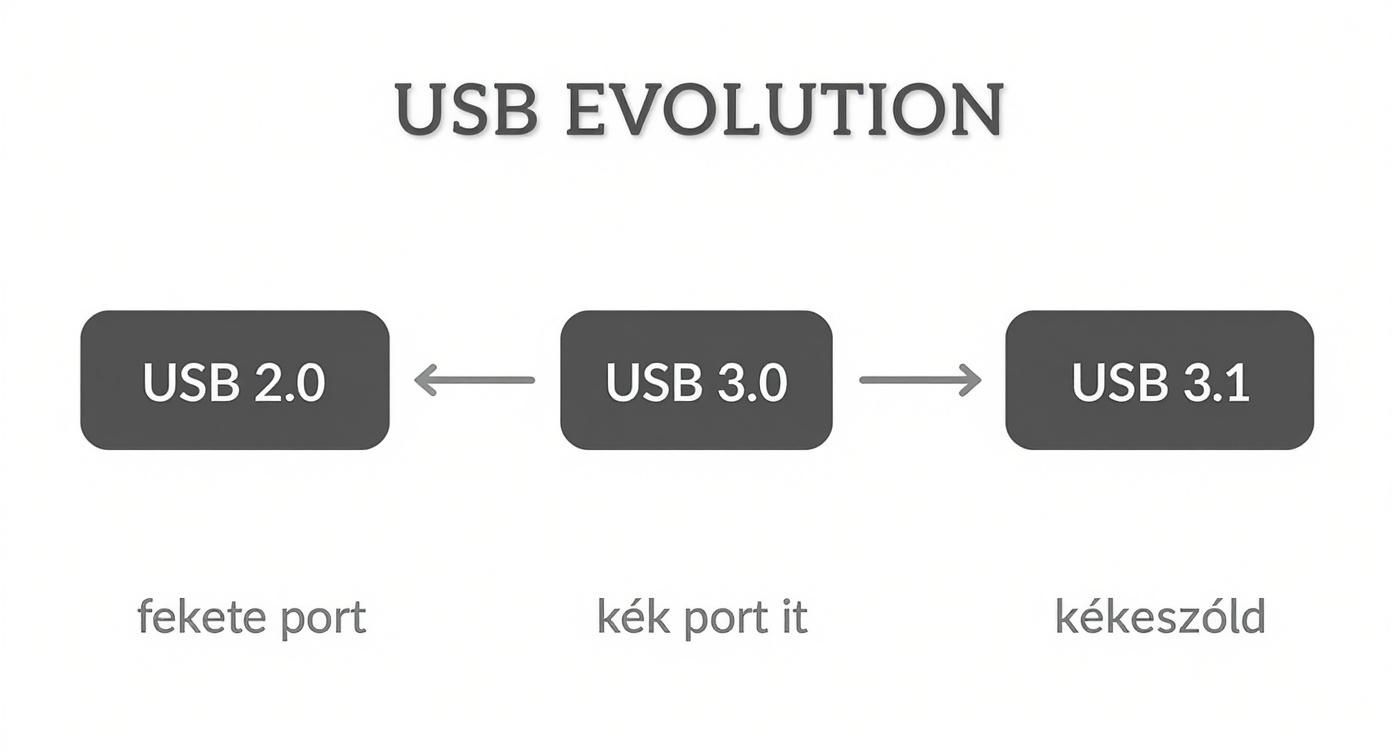
Az alábbi ábra jól mutatja, hogyan fejlődtek a szabványok és velük együtt a portok színei – ez segít beazonosítani, milyen belső felépítésű kábellel állsz szemben.
Jól látható, hogy a fekete USB 2.0 porttól a kék USB 3.0-n át a kékeszöld (türkiz) USB 3.1-ig a színváltás mindig egy komoly sebességnövekedést is jelölt, ami a kábel bonyolultabb belső szerkezetében is megmutatkozott.
Az USB-C és a speciális bekötések útvesztője
Amikor megjelent az USB-C, az egészen új fejezetet nyitott a csatlakozók történetében. Felejtsd el a régi USB-A vagy Micro-USB kábelek egyszerű, négyeres világát. Itt egy komolyabb játékosról van szó: egyetlen, vékony USB-C kábelben akár 24 különálló ér is megbújhat. Ennek a belső komplexitásnak köszönhetjük a szimmetrikus, „bárhogy dugható” kialakítást és a döbbenetes sokoldalúságot.
Persze, nem kell mind a 24 eret fejből tudnod ahhoz, hogy megjavíts egy kábelt. A lényeg, hogy ne csak színeket keress, hanem értsd a funkcionális csoportokat, amelyekre a belső vezetékek vannak osztva.
Így épül fel egy modern USB-C kábel
Egy USB-C kábel belsejében az ereket logikusan csoportosítják, mindegyiknek megvan a maga feladata. A javítás szempontjából ezek a legfontosabbak:
Tápellátás (VBUS és GND): A klasszikus táp és föld itt is megvan, de jóval combosabb kivitelben. Több és vastagabb vezeték felel azért, hogy a Power Delivery (PD) technológia akár 100 wattos (sőt, ma már annál is nagyobb) teljesítményét biztonsággal átvigyék.
Adatátviteli párok (TX/RX): Az igazán nagy sebességű adatforgalomért felelős erek. Ezek a TX (Transmit) és RX (Receive) vezetékpárok teszik lehetővé, hogy a külső SSD-k vagy a 4K monitorok villámgyorsan kommunikáljanak a gépeddel.
Konfigurációs csatornák (CC1 és CC2): Na, ez az USB-C igazi agya. A Configuration Channel (CC) vezetékek „beszélgetnek” a két összedugott eszközzel. Ők döntik el, melyik a gazda (host) és melyik a kliens, ők egyeztetik a töltési feszültséget és áramerősséget, és ők kapcsolják be az olyan „alternatív módokat”, mint a DisplayPort vagy a Thunderbolt videojel-átvitel.
A gyakorlatban az USB-C javításakor a legnagyobb fejtörést a CC vezetékek helyes bekötése szokta okozni. Ha ezekkel gond van, a csatlakoztatott eszköz vagy egyáltalán nem tölt, vagy csak vész-üzemmódban, csigatempóban. Az adatátvitelről pedig le is mondhatsz.
Amikor a gyártó a saját feje után megy
Bár létezik egyértelmű USB-szabvány, a valóság az, hogy főleg az olcsóbb, noname termékeknél a gyártók hajlamosak ettől eltérni. Ilyenkor a megszokott usb bekötés színek nem jelentenek semmit. Mit tehetsz?
A tuti módszer a multiméteres kimérés. Csatlakoztasd a kábel sértetlen végét egy áramforráshoz, majd a sérült oldalon mérd ki az egyes erek közötti feszültséget. Így garantáltan megtalálod a +5V (VBUS) és a GND (földelés) vezetékeket.
Érdekes, hogy míg a korábbi USB portoknál a színkód kritikus volt, az USB-C-nél ez szinte teljesen eltűnt. Magyarországon az USB portok színeinek ismerete sokáig segített a felhasználóknak, de ez főleg az A-típusú portokra volt igaz – a fekete, kék, piros színek egyértelműen jelezték a sebességet és a képességeket. Ha kíváncsi vagy a részletekre, itt olvashatsz bővebben az USB csatlakozók színeiről. Az USB-C világában már a port mellé nyomtatott apró ikonok (egy villám a gyorstöltéshez, egy kijelző a videóhoz) árulják el a tudását.
Jöhet a teszt: ellenőrzés és a tipikus hibák javítása
Mielőtt diadalmasan bedugnád a frissen javított kábelt, állj meg egy pillanatra! Egy gyors, de alapos ellenőrzés rengeteg bosszúságtól, sőt, akár egy tönkrement eszköztől is megkímélhet. Itt válik aranyat érő segítőtárssá egy egyszerű multiméter, amivel biztosra mehetsz.
A legelső és legfontosabb lépés a rövidzárlat kizárása. A multimétert tedd szakadásvizsgálat (sípoló) módba. Most pedig türelmesen érintsd össze a mérőtüskéket a csupasz vezetékvégeken, minden lehetséges párosításban. Pirosat a feketével, zöldet a fehérrel, pirosat a zölddel, és így tovább. Ha a műszer akár csak egyszer is csipog, az bajt jelent – valahol összeérnek a szigetelések. Ezt a hibát azonnal orvosolni kell!
Ha nincs rövidzár, jöhet a folytonosság ellenőrzése. Érintsd a multiméter egyik tüskéjét a kábel egyik végén lévő piros vezetékhez, a másikat pedig a másik végén lévő piroshoz. Ha sípol a műszer (vagy nagyon alacsony ellenállást mutat), a kapcsolat tökéletes. Csináld végig ezt a fekete, fehér és zöld erekkel is, hogy biztosan minden szál hibátlanul vezessen az elejétől a végéig.
A leggyakoribb bekötési hibák és árulkodó jeleik
Még a legtapasztaltabbak is véthetnek hibát. A jó hír az, hogy a legtöbb tipikus probléma nagyon jellegzetes tüneteket produkál, így könnyű rájönni, hol a gond.
Az eszköz meg se nyikkan: Csatlakoztatod, de az egér nem világít, a telefon nem jelez töltést? 99%-os eséllyel a piros (+5V) vagy a fekete (GND) tápvezetékkel van a gond. Ellenőrizd a forrasztásokat, nincs-e szakadás vagy egy rossz érintkezés.
"Ismeretlen USB-eszköz" hiba: Ez a klasszikus jele annak, hogy a zöld (D+) és a fehér (D-) adatvezetékeket sikerült felcserélni. Szerencsére ez általában nem okoz kárt az eszközben, elég csak megcserélni a két forrasztást.
Lassú a töltés vagy az adatátvitel: Ez a jelenség arra utal, hogy valami nem tökéletes az érintkezésben. Egy "hideg forrasztás" (amikor az ón nem olvad rá rendesen a felületre) vagy egy sérült érpár is okozhat megnövekedett ellenállást, ami drasztikusan lerontja a teljesítményt.
Életszerű példa: nemrég egy barátom gamer egerének a kábelét javítottuk, ami használat közben véletlenszerűen "lefagyott". A multiméter azonnal kimutatta, hogy a zöld adatvezeték folytonossága nem stabil. Egy gyors újraforrasztás után a hiba nyomtalanul eltűnt.
Hibajavítás a gyakorlatban
Ha tudod, mit keress, a hibák elhárítása általában nem egy nagy ördöngösség. Egy rossz forrasztást könnyű felismerni: a felülete gyakran matt és szemcsés. Ezzel szemben a jó forrasztás fényes és sima.
Ha gyanús pontot találsz, melegítsd fel újra a forrasztópákával, és adj hozzá egy pici friss ónt. Ez segít, hogy a kötés tökéletes és tartós legyen. Az usb bekötés színek pontos ismerete és egy gondos ellenőrzés a munka végén garantálja, hogy a megjavított kábeled újra évekig megbízhatóan szolgáljon.
Gyakori bakik és kérdések az USB kábelek javításánál
Egy USB kábel forrasztása közben óhatatlanul felmerül néhány kérdés, főleg, ha a valóság kicsit eltér a nagykönyvben leírtaktól. Lássuk a leggyakoribb dilemmákat és a rájuk adható gyors, gyakorlati válaszokat, hogy a legváratlanabb helyzetben se akadj el.
Mit csináljak, ha a kábel színei teljesen mások?
Ez az egyik leggyakoribb fejfájás, különösen a noname, olcsóbb kábeleknél. A tuti módszer, ha kéznél van egy multiméter. Kapcsold szakadásvizsgáló („sípoló”) üzemmódba!
A kábel ép végét dugd be egy áramforrásba, például egy power bankbe. A sérült végén a multiméter mérőtüskéivel keresd meg azt a két eret, amelyeken +5V feszültséget mérsz. Ezzel 100%, hogy megtaláltad a piros (VCC) és a fekete (GND) szálakat. A másik kettő az adatpár (D+ és D-), amiknek a felcserélése nem okoz kárt. Legrosszabb esetben az eszköz nem fog kommunikálni – ezt utólag már gyerekjáték megcserélni.
Működni fog a kábel az árnyékolás bekötése nélkül?
Technikailag igen, egy egyszerű töltőkábelnél lehet, hogy észre sem veszed a hiányát. Viszont ha adatátvitelre is használod a kábelt (például egy egérhez vagy külső vinyóhoz), az árnyékoló harisnya kihagyása komoly galibát okozhat.
Az árnyékolás feladata, hogy megvédje az érzékeny adatvezetékeket a külső elektromágneses zajoktól, interferenciától. Enélkül a jelátvitel akadozhat, ami adatvesztéshez vagy a kapcsolat véletlenszerű megszakadásához vezethet. A szabály egyszerű: mindig kösd be az árnyékolást a csatlakozó fém házához!
Fontos, milyen hosszúra csupaszolom a vezetékeket?
De még mennyire! Aranyszabály, hogy a leblankolt ereket mindig a lehető legrövidebbre vágd. Éppen csak annyi maradjon, amennyi a kényelmes forrasztáshoz kell. A túl hosszú, csupaszon hagyott drótvégek szinte hívogatják a bajt, mert egy rossz mozdulat, és máris összeérnek, rövidzárlatot okozva.
Jó ökölszabály, ha a csupasz rézszálak hossza nem több 2-3 milliméternél. Ez bőven elég egy stabil forrasztáshoz, de még elég rövid ahhoz, hogy a zsugorcsöves szigetelés után atomstabil és biztonságos legyen a kötés.
Van élet a forrasztópákán túl?
Bár a forrasztás a legprofibb és legidőtállóbb megoldás, vészhelyzetben azért vannak alternatívák. Használhatsz krimpelhető érvéghüvelyeket vagy akár sorkapcsot (csokit) is, de ezek jóval sérülékenyebbek és több helyet is foglalnak.
Ezeket a módszereket inkább csak ideiglenes tűzoltásra javasoljuk, vagy olyan helyekre, ahol a kábel garantáltan nem fog mozogni. Az usb bekötés színek pontos ismerete mellett a megfelelő összekötési technika az, ami garantálja, hogy a javításod tartós és megbízható legyen.
Minden alkatrészre és szerszámra szükséged van a profi javításhoz? Az ElektroExpressz webáruházban a forrasztópákáktól kezdve a zsugorcsöveken át a minőségi csatlakozókig mindent megtalálsz. Látogass el az https://elektroexpressz.hu oldalra, és szerezd be a projektedhez szükséges eszközök
Weboldalunk az alapvető működéshez szükséges cookie-kat használ. Szélesebb körű funkcionalitáshoz (marketing, statisztika, személyre szabás) egyéb cookie-kat engedélyezhet. Részletesebb információkat az Adatkezelési tájékoztatóban talál.
A működéshez szükséges cookie-k döntő fontosságúak a weboldal alapvető funkciói szempontjából, és a weboldal ezek nélkül nem fog megfelelően működni. Ezek a sütik nem tárolnak személyazonosításra alkalmas adatokat.
A marketing cookie-kat a látogatók weboldal-tevékenységének nyomon követésére használjuk. A cél az, hogy releváns hirdetéseket tegyünk közzé az egyéni felhasználók számára (pl. Google Ads, Facebook Ads), valamint aktivitásra buzdítsuk őket, ez pedig még értékesebbé teszi weboldalunkat.
Az adatok névtelen formában való gyűjtésén és jelentésén keresztül a statisztikai cookie-k segítenek a weboldal tulajdonosának abban, hogy megértse, hogyan lépnek interakcióba a látogatók a weboldallal.
A személyre szabáshoz használt cookie-k segítségével olyan információkat tudunk megjegyezni, amelyek megváltoztatják a weboldal magatartását, illetve kinézetét.