A megbízhatóság csendes bajnoka
Ha az USB-C a technológia svájci bicskája, ami mindenre jó egy kicsit, akkor az USB-B a masszív, egyetlen célt szolgáló csillagcsavarhúzó. Nem akar minden lenni egyszerre. Egyetlen dolgot csinál, de azt piszok jól: stabil, megbízható kapcsolatot teremt a gép és a periféria között.
Pont ez a „csak működik” mentalitás tette elképesztően népszerűvé, főleg a 2000-es évek elején. Abban az időben a Magyarországon eladott nyomtatók több mint 70%-a ilyen csatlakozóval érkezett, így az irodák és otthonok alapdarabjává vált. A tervezésnél arra is gondoltak, hogy a csatlakozó formája miatt véletlenül se lehessen két számítógépet összekötni, ami megvédett minket egy csomó hardveres galibától. Az USB történetéről és a mögötte lévő mérnöki gondolkodásról a Magyar Iskola cikkében találsz még érdekességeket.
Míg a modern csatlakozóknál minden a sebességről és a sokoldalúságról szól, az USB-B a kikezdhetetlen stabilitást képviseli. Éppen ezért ragaszkodnak hozzá a mai napig ott, ahol az adatátvitel épsége mindennél fontosabb.
Mielőtt mélyebbre ásnánk, tegyük tisztába, hogy milyen verziókkal futhatsz össze a leggyakrabban.
USB B típusok gyors áttekintése
Ez a táblázat segít eligazodni a leggyakoribb USB-B csatlakozók között, hogy azonnal lásd, melyikkel van dolgod.
| Csatlakozó típusa |
Jellemző eszköz |
Forma |
| Standard-B |
Nyomtatók, szkennerek, külső hangkártyák |
Közel négyzet alakú, letört sarkokkal |
| Mini-B |
Régebbi digitális kamerák, GPS eszközök |
Kisebb, trapéz alakú |
| Micro-B 2.0 |
Régebbi okostelefonok, külső HDD-k |
Lapos, hosszúkás, trapézoid |
| Micro-B 3.0 |
Modern külső merevlemezek, SSD-k |
Szélesebb, két részre osztott csatlakozó |
Ahogy a táblázatból is látszik, hiába hívjuk mindet B típusnak, a formájuk és a felhasználási területük eléggé eltérő lehet.
Fedezzük fel az USB B csatlakozók világát!
Amikor azt mondjuk, USB B kábel, a legtöbbeknek egyetlen dolog ugrik be: a nyomtatókábel. Pedig a helyzet ennél sokkal árnyaltabb. Az USB B valójában egy egész csatlakozócsalád, amely a technológia fejlődésével együtt alakult, hogy a legkülönfélébb eszközök igényeit is kiszolgálja. Ha nem akarunk felesleges köröket futni a boltban, érdemes tisztában lenni a különbségekkel.
A legismertebb tag a Standard-B típus. Ez az a jellegzetes, szinte négyzet alakú, lecsapott sarkú csatlakozó, ami a legtöbb nyomtató, szkenner vagy külső hangkártya hátulján figyel. Nem véletlenül ilyen masszív a felépítése. Olyan helyhez kötött eszközökhöz tervezték, ahol a stabil, fizikai kapcsolat mindennél fontosabb. Itt nem opció, hogy egy véletlen mozdulattól megszakadjon a kapcsolat.
Amikor a méret és a sebesség számít
Ahogy a kütyük egyre kisebbek lettek, a csatlakozóknak is zsugorodniuk kellett. Így született meg a Mini-B, ami a 2000-es évek elején hódított. A korabeli digitális fényképezőgépek, külső merevlemezek és GPS-ek elengedhetetlen kelléke volt.
Aztán jött a még laposabb és strapabíróbb Micro-B, ami hosszú évekre kibérelte magának a helyet az androidos telefonok és tabletek töltőportjaként.
Persze a sebesség is folyamatosan nőtt, ami újabb kihívás elé állította a mérnököket. A válasz az USB 3.0 B csatlakozó lett. Ez ránézésre hasonlít a jó öreg Standard-B-re, de kapott egy plusz "púpot" a tetejére. Ebben a kiegészítő részben extra érintkezők lapulnak, amelyek a villámgyors adatátvitelt biztosítják. Gyakran kék színéről lehet felismerni, és főleg profi dokkolókon vagy külső merevlemez-rendszereken (RAID tömbökön) találkozhatunk vele, ahol tényleg számít minden megabit.
A csatlakozó formája szinte mindent elárul a rendeltetéséről. A robusztus Standard-B a stabilitást garantálja, a Mini- és Micro-B a hordozhatóságot tette lehetővé, az USB 3.0 B pedig a sebesség megszállottjainak készült.
Ez az ábra remekül szemlélteti, hogyan illeszkedik az USB B kábel az eszközök, a megbízhatóság és a különböző típusok bonyolult rendszerébe.
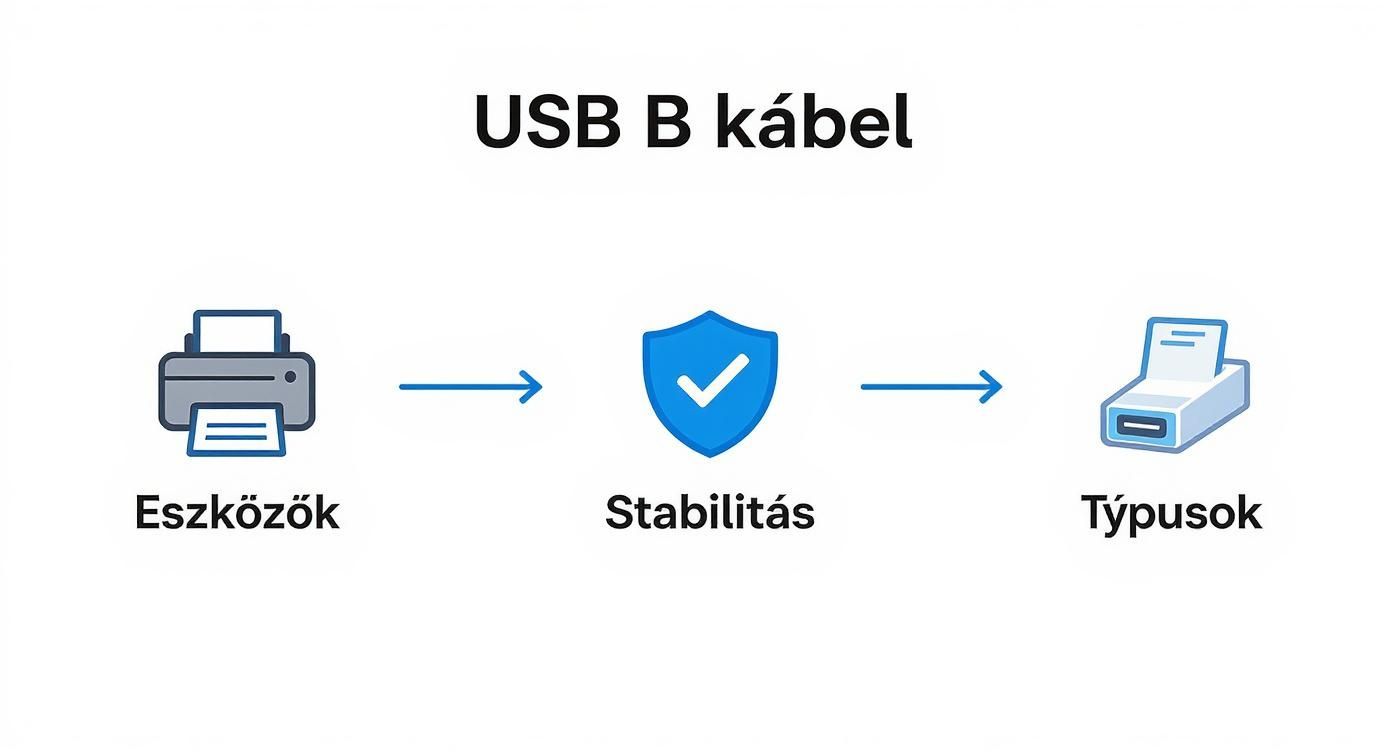
Jól látszik, hogy az USB B nem egy kaptafára készült megoldás. Egy olyan technológia, amely folyamatosan idomult az újabb és újabb eszközök igényeihez, miközben a legfőbb célja mindvégig a stabil és megbízható kapcsolat maradt.
A típusok ismerete tehát nem csak száraz elmélet. A gyakorlatban ezen múlik, hogy az új kütyühöz elsőre a jó kábelt veszed-e meg, vagy bosszankodva fordulsz vissza a bolthoz. Ha tisztában vagy a különbségekkel, magabiztosan választhatsz, legyen szó egy régi nyomtató beüzemeléséről vagy egy csúcskategóriás, nagy sebességű adattároló csatlakoztatásáról.
Az adatátviteli sebesség és a szabványok szerepe
Egy USB B kábel önmagában csak egy fizikai összeköttetés; a valódi teljesítményét az határozza meg, hogy milyen technológiai szabványt támogat. Gondoljunk az adatátvitelre úgy, mint egy autópályára. Lehet egy tökéletesen sima aszfaltúton vezetni, de ha az csak egy egysávos mellékút, a forgalom lassan fog araszolni. Egy modern, többsávos sztrádán viszont száguldhatnak az adatok.
Pontosan ez a különbség a különböző USB szabványok között. Az USB B kábel lehet USB 2.0 vagy USB 3.0 kompatibilis, és ez a látszólag apró részlet alapjaiban változtatja meg a felhasználói élményt.
USB 2.0 vs USB 3.0 a gyakorlatban
Az USB 2.0 szabvány, amelynek elméleti csúcssebessége 480 megabit per másodperc (Mbps), a legtöbb hétköznapi perifériához tökéletesen megfelel. Egy nyomtató, szkenner vagy egy egyszerűbb MIDI billentyűzet esetében ritkán küldünk egyszerre hatalmas adatcsomagokat, így az „egysávos út” sem okoz fennakadást. A nyomtatási parancsok vagy egy beolvasott dokumentum adatai kényelmesen átférnek ezen a sávszélességen.
Ezzel szemben az USB 3.0 (és a későbbi utódai) már egy teljesen más ligában játszanak. Az 5 gigabit per másodperces (Gbps) elméleti sebességükkel – ami több mint tízszerese az USB 2.0-nak – ezek a kábelek már a „többsávos sztrádát” jelentik. Egy ilyen kapcsolatra van szüksége például egy külső merevlemeznek, egy dokkolóállomásnak vagy egy profi, nagy felbontású hangkártyának, ahol másodpercek alatt gigabájtokat kell mozgatni.
A szabvány kiválasztása olyan, mintha a feladathoz megfelelő méretű csövet választanánk. Egy kerti locsolóhoz elég egy vékony slag, de egy tűzoltóautóhoz már egy vastag tömlő kell, hogy a víz akadálytalanul áramolhasson.
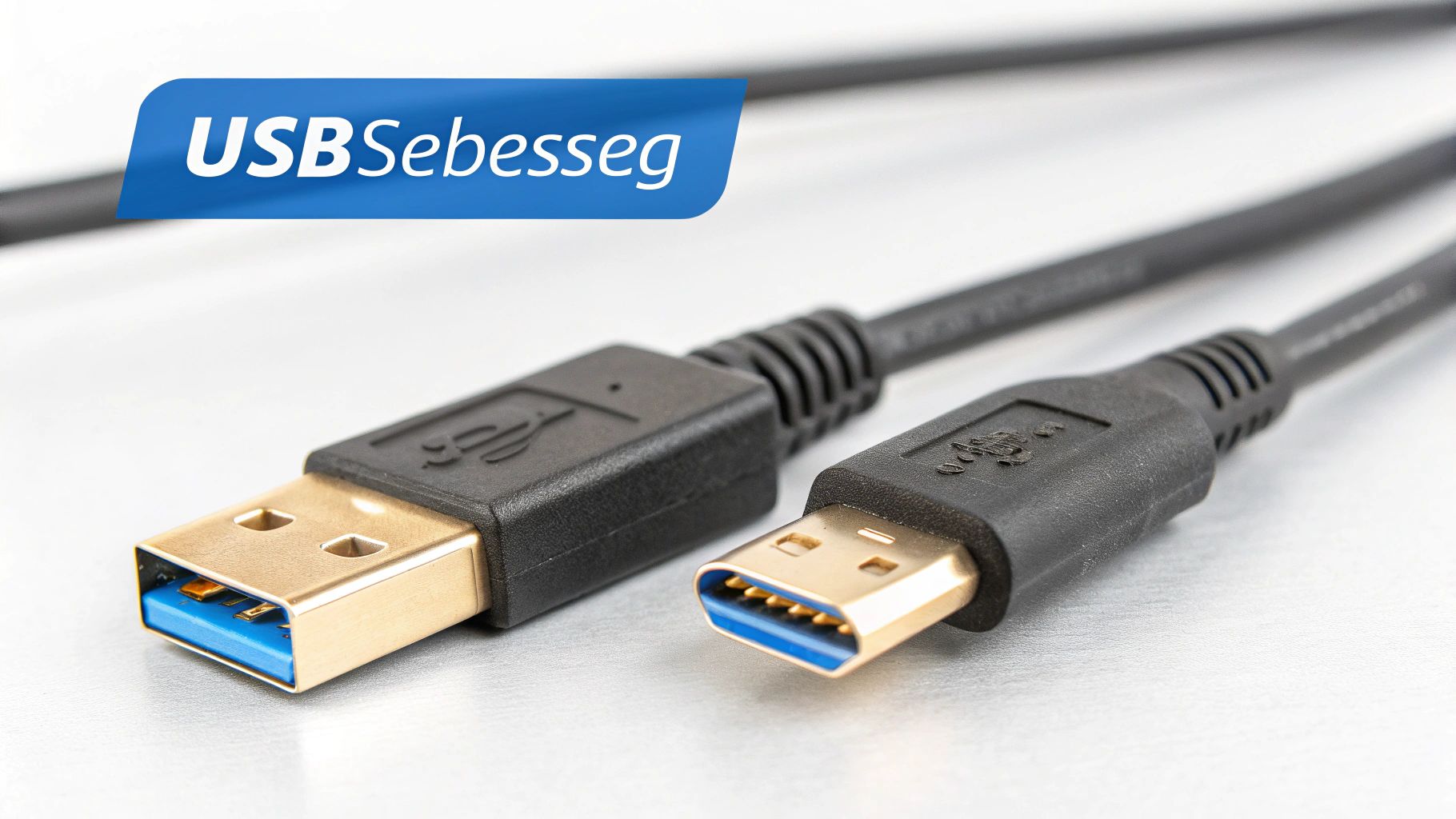
Ahhoz, hogy a különbségek kézzelfoghatóbbak legyenek, érdemes áttekinteni a leggyakoribb szabványok elméleti sebességét.
Ez a táblázat bemutatja a különböző USB szabványok elméleti maximális adatátviteli sebességét, hogy segítse a megfelelő kábel kiválasztását.
USB szabványok sebességének összehasonlítása
| USB szabvány |
Elméleti maximális sebesség |
Gyakorlati alkalmazás |
| USB 2.0 |
480 Mbps |
Nyomtatók, szkennerek, alap MIDI billentyűzetek |
| USB 3.0/3.1 Gen 1 |
5 Gbps |
Külső merevlemezek (HDD), dokkolóállomások |
| USB 3.1 Gen 2 |
10 Gbps |
Nagy sebességű külső SSD-k, profi hangkártyák |
A táblázatból jól látszik, hogy egyáltalán nem mindegy, milyen kábelt választunk a nagy adatigényű eszközeinkhez.
Fontos tudni, hogy az USB szabványok visszafelé kompatibilisek. Ez a gyakorlatban azt jelenti, hogy egy USB 3.0-s eszközt csatlakoztathatunk egy USB 2.0 portra (és fordítva), de a kapcsolat sebessége mindig a leglassabb láncszemhez fog igazodni. Vagyis egy USB 3.0-s merevlemez egy 2.0-s porton csak annak a korlátozott sebességével fog működni.
A maximális teljesítmény kiaknázásához tehát a kábelnek, az eszköznek és a számítógép portjának is támogatnia kell a gyorsabb szabványt. Pontosan ezért lényeges, hogy a nagy adatigényű perifériákhoz mindig a megfelelő verziójú USB B kábelt válasszuk.
Hogyan válasszuk ki a tökéletes USB B kábelt?
A megfelelő USB B kábel kiválasztása sokkal többről szól, mint hogy a csatlakozó formája passzoljon a nyomtatóhoz vagy a külső merevlemezhez. A stabil, megbízható kapcsolat gyakran olyan apróságokon múlik, amikről a legtöbb gyártó mélyen hallgat. Ha szeretnéd elkerülni a bosszantó csatlakozási hibákat és a „miért nem működik már megint?” kérdést, érdemes pár műszaki szempontot is górcső alá venned.
Az egyik leggyakoribb hiba, amit sokan elkövetnek, a feleslegesen hosszú kábel vásárlása. Persze, kényelmesnek tűnik egy háromméteres madzag, de a fizika nem hazudik: minél hosszabb a kábel, annál nagyobb a jelveszteség és a feszültségesés. Ez pedig lassabb adatátvitelt, vagy akár a kapcsolat teljes eldobását is eredményezheti.
Egy régi szaki mondás szerint: a kábel mindig legyen pont annyi hosszú, amennyi kell, de egy centivel se több. USB 2.0 esetében a hivatalos maximum 5 méter, míg USB 3.0-nál ez már csak 3 méter a garantáltan stabil működéshez.
Az árnyékolás és a vezetékvastagság döntő szerepe
Az adatátvitel csendes gyilkosa az elektromágneses interferencia (EMI). A környezetünkben lévő elektromos cuccok – tápegységek, monitorok, sőt, még egy mobiltelefon is – folyamatosan elektromos „zajt” keltenek. Ez a zaj pedig könnyedén megzavarhatja az USB kábelen futó érzékeny jeleket. Itt jön képbe az árnyékolás.
Egy minőségi USB B kábel többrétegű védelemmel van ellátva, ami általában egy fémfóliából és egy sűrű szövésű fémharisnyából áll. Ez a pajzs lényegében elnyeli a külső zavarokat, így az adatfolyam tisztán és hiba nélkül jut el a célba. Az olcsó, árnyékolatlan kábeleknél nem véletlen, hogy gyakran megszakad a nyomtatás vagy lefagy a szkennelés.
A másik kulcsfontosságú tényező a belső erek vastagsága, amit az AWG (American Wire Gauge) értékkel jelölnek. Itt egy furcsa, fordított arányosság van érvényben, amit jó megjegyezni:
- Minél kisebb az AWG szám, annál vastagabb a vezeték.
- Minél vastagabb a vezeték, annál kisebb az ellenállása, így sokkal stabilabb tápellátást és adatátvitelt garantál, főleg nagyobb távolságon.
Egy tipikus adatkábel 28AWG vastagságú ereket használ az adatpárhoz és 24AWG vastagságút a tápellátáshoz. Ezt a csomagoláson gyakran 28/24AWG jelöléssel tüntetik fel. Ha egy kábel vastagabb, merevebb, az általában jó jel: valószínűleg komolyabb árnyékolás és vastagabb belső erek lapulnak a burkolat alatt.
Gyakorlati ellenőrzőlista vásárláshoz
Mielőtt a kosárba dobnál egy kábelt, pörgesd végig ezt a listát, hogy biztosan ne nyúlj mellé:
- Szabványt ellenőrizni: Klappol a kábel az eszközöddel? Egy külső merevlemezhez már illik USB 3.0-t venni, ha az is tudja.
- Hosszt lemérni: Mérd le a távolságot, és csak egy picivel hosszabb kábelt válassz. Ne vegyél feleslegesen 3 métereset, ha 1 méter is elég!
- Árnyékolást keresni: A termékleírásban keresd a „duplán árnyékolt” (double shielded) vagy hasonló kifejezéseket. Ez a minőség jele.
- Csatlakozó minősége: Az aranyozott csatlakozók nem csak jól néznek ki, de jobban ellenállnak a korróziónak is, ami hosszú távon stabilabb kapcsolatot biztosít.
- AWG érték (ha van): Ha a gyártó elég korrekt és feltünteti, a kisebb AWG szám (pl. 24AWG a tápérre) mindig a jobb minőségre utal.
Ha ezekre a részletekre odafigyelsz, nem csak egy darab drótot veszel, hanem egy megbízható alkatrészt, ami évekig hibátlanul fogja tenni a dolgát.
Gyakori csatlakozási hibák és megoldásuk
Nincs annál bosszantóbb, mint amikor a határidős munka kellős közepén a nyomtató „offline” állapotba kerül, vagy amikor egy nagyobb adatcsomag másolása közben a külső merevlemez hirtelen köddé válik. Ilyenkor az ember rögtön a legrosszabbra gondol, pedig a tapasztalat azt mutatja, hogy a hiba forrása legtöbbször nem a drága eszközben, hanem a csatlakozásban, egészen pontosan az USB B kábel környékén rejtőzik. Mielőtt tehát szervizbe rohannánk vagy bonyolult szoftveres hibakeresésbe kezdenénk, érdemes végigmenni néhány pofonegyszerű, mégis gyakran figyelmen kívül hagyott lépésen.
A hibaelhárítást mindig a legalapvetőbb fizikai ellenőrzéssel érdemes kezdeni. Fogd meg a kábelt, és győződj meg róla, hogy mindkét vége stabilan, koppanásig be van dugva. Egy meglazult csatlakozó a leggyakoribb oka a véletlenszerű lecsatlakozásoknak.
Ezután vedd szemügyre magát a kábelt is. Keress rajta fizikai sérüléseket: éles megtörést, repedést a szigetelésen vagy a csatlakozófej eldeformálódását. Egy megtört kábelben a belső erek könnyen megszakadhatnak, ami garantáltan megbízhatatlan kapcsolatot eredményez.
A láthatatlan ellenségek a portokban
Sokszor nem a kábel, hanem a portok a ludasak. Az évek alatt a gép és a perifériák USB csatlakozóiban is szépen összegyűlik a por és a szösz, ami gátolja a tökéletes fizikai érintkezést.
Egy sűrített levegős spray ilyenkor csodát tehet. Óvatosan, pár rövid fújással tisztítsd ki a port mind az „A”, mind a „B” oldali aljzatból. Fontos: soha ne nyúlj bele tűvel vagy más hegyes, fém tárggyal, mert azzal garantáltan kárt teszel a finom érintkezőkben!
Ha a fizikai ellenőrzés után is fennáll a hiba, jöhet a szoftveres oldal. Íme a leggyakoribb problémák és a lehetséges megoldások:
- Az eszköz nem ismerhető fel: A legegyszerűbb trükk, ha kipróbálsz egy másik USB portot a gépen. Simán lehet, hogy csak az adott port adta meg magát.
- Túl lassú adatátvitel: Ellenőrizd, hogy az USB 3.0-s külső vinyódat nem egy régi USB 2.0-s aljzatba dugtad-e. A portok belsejében lévő kék műanyag általában az USB 3.0-t jelöli – ha a tiéd fekete vagy fehér, akkor megvan a sebességcsökkenés oka.
- „Nyomtató offline” hiba: Ez szinte mindig driver probléma. Keresd fel a nyomtató gyártójának a weboldalát, és töltsd le a legfrissebb illesztőprogramot a modelledhez. A Windows frissítések hajlamosak néha felülírni a gyári drivereket egy általánossal, ami kompatibilitási gondokat okozhat.
- Vezeték nélküli eszközök zavarják: Ritka, de előforduló jelenség, hogy egy gyengén árnyékolt usb b kábel érzékennyé válik a közelben lévő router vagy Wi-Fi adapter által keltett rádiófrekvenciás zajra. Próbáld meg a kábelt kicsit távolabb elvezetni, vagy teszt erejéig kapcsold ki a zavaró eszközöket.
Ha már mindent kipróbáltál, de semmi sem segít, jöhet a végső próba: szerezz egy másik, garantáltan működő USB B kábelt. Ha azzal az eszköz hibátlanul megy, akkor a diagnózis egyértelmű: az eredeti kábel megérett a cserére.
Gyakori kérdések az USB B kábelekről
Jöjjön a lényeg! Összeszedtük a leggyakoribb kérdéseket, amelyek az USB B kábelekkel kapcsolatban felmerülhetnek. Nincs mellébeszélés, csak gyors és gyakorlatias válaszok, hogy eloszlassuk a leggyakoribb tévhiteket.
Bármilyen USB B kábelt rádughatok a nyomtatómra?
Nem egészen. Bár a csatlakozó formája stimmelhet, a technológia a háttérben (USB 2.0 vs. 3.0) és a kábel minősége (árnyékolás, anyagvastagság) már más tészta. Egy átlagos irodai nyomtatóhoz szinte biztos, hogy egy sima USB 2.0 B kábel tökéletesen megteszi. Viszont egy komolyabb, nagy sebességű multifunkciós gép már megkövetelhet egy minőségi, jobban árnyékolt kábelt, hogy a kapcsolat stabil maradjon.
Miben más egy USB 2.0 és egy USB 3.0 B kábel?
A legfőbb különbség a sebesség. Míg az USB 2.0 elméleti plafonja 480 Mbps, addig az USB 3.0 már 5 Gbps tempóra is képes – ez több mint tízszeres ugrás! Szemmel látható különbség is van: az USB 3.0 B csatlakozón van egy plusz "púp", ami extra érintkezőket rejt a megnövelt adatátvitelhez, és általában kék színnel is jelölik, hogy könnyebb legyen felismerni.
Jó tudni, hogy az USB B kábelek visszafelé kompatibilisek. Ez azt jelenti, hogy egy USB 3.0-s eszközt nyugodtan csatlakoztathatsz egy USB 2.0 portra, de a sebesség mindig a leglassabb láncszemhez fog igazodni. A maximális teljesítményhez a kábelnek, az eszköznek és a portnak is tudnia kell az USB 3.0 szabványt.
Miért nem ismeri fel a gépem a rákötött eszközt?
Ennek több oka lehet, de a hibakeresést mindig a legegyszerűbb pontoknál érdemes kezdeni:
- A csatlakozás: Nézd meg, hogy a kábel mindkét vége rendesen a helyén van-e. Néha csak egy picit kell megmozgatni.
- Másik port: Próbáld meg a gépen egy másik USB portba dugni. Lehet, hogy csak az egyik port szeszélyeskedik.
- A driver: Ellenőrizd, hogy az eszköz (pl. a nyomtató) legfrissebb illesztőprogramja telepítve van-e a gépeden.
- A kábel hibája: A legegyszerűbb teszt, ha kipróbálod egy másik, tutira működő USB B kábellel.
Sokszor a gondot nem is az eszközben, hanem egy sérült vagy gyenge minőségű kábelben kell keresni, ami egyszerűen nem bírja a stabil adatátvitelt.
Webáruházunk kínálatában megbízható, minőségi USB B kábelek széles választékát találja, amelyek garantálják a stabil kapcsolatot minden professzionális és otthoni projekthez. Tekintse meg kínálatunkat, és válassza ki az igényeinek leginkább megfelelő megoldást az elektroexpressz.hu oldalon