A tárgyalóasztalon ott a laptop, a falból kilóg az UTP-kábel, a Wi-Fi viszont vagy nem jelenik meg, vagy épp egy videóhívás közben kezd szaggatni. Előkerül a táskából az USB Ethernet átalakító, de a bedugás után még nem tudni, hogy valóban gigabites kapcsolat jött-e létre, vagy csak egy lassú, instabil kerülőút.
Ez a különbség a gyakorlatban sokszor nem az adapter dobozán szereplő feliraton múlik. Számít a laptop USB-portjának szabványa, a hálózati vezérlőchip, a kábel, a switch, a driver és a processzor terhelése is. A USB Ethernet átalakító akkor jó választás, ha ezek a láncszemek együtt képesek kiszolgálni a kívánt kapcsolatot.
Amikor a Wi-Fi nem elég
A helyzet ismerős: egy irodai tárgyalóban nincs működő Wi-Fi, egy szállodai hálózat túlterhelt, vagy egy műszaki helyiségben épp egy IP-kamerát kell beállítani. A laptopon nincs RJ45-aljzat, csak USB-A vagy USB-C, miközben a falból érkező kábel pontosan ott van az asztal mellett. Ilyenkor az adapter nem kényelmi kiegészítő, hanem a vezetékes kapcsolat gyors pótlása.
Magyarországon a háztartások 94,8%-a rendelkezett internetkapcsolattal 2024-ben, és ugyanilyen arányban volt elérhető széles sávú kapcsolat a Központi Statisztikai Hivatal adatai szerint. A helyhez kötött széles sávú hozzáférés aránya 86% volt, miközben a mobil széles sáv használata is széles körben elterjedt. Ez a kettősség magyarázza, miért kerül gyakran ugyanabba a munkafolyamatba laptop, telefon, dokkoló és vezetékes hálózat. A KSH fenntartható fejlődési indikátorai részletesen bemutatják ezeket az adatokat.
A vezetékes kapcsolat ott ad valódi előnyt, ahol nem elég az, hogy „van internet”. Egy rendszergazda szerverkonzolt konfigurál, egy biztonságtechnikai szakember kamerarendszert állít be, vagy egy kisvállalati felhasználó NAS-ra másol. Ezeknél a feladatoknál a stabil, kiszámítható hálózati kapcsolat fontosabb lehet, mint a vezeték nélküli csatlakozás kényelme.
Gyakorlati szabály: ha van kéznél működő UTP-kábel és a laptopon nincs Ethernet-port, az USB Ethernet adapter az egyik leggyorsabb hibakeresési és telepítési eszköz.
A modern, vékony laptopoknál az RJ45-port hiánya ma már megszokott. Egy megfelelő adapterrel azonban nem kell teljes dokkolót vásárolni egyetlen hálózati feladathoz. A célzott eszköz kisebb, könnyebben cserélhető, és kevesebb olyan alkatrészt tartalmaz, amely újabb hibaforrást jelenthet.
Hogyan működik az USB Ethernet átalakító
Az adaptert érdemes tolmácsként elképzelni. A számítógép USB-n keresztül küldi és fogadja az adatokat, az Ethernet-hálózat viszont RJ45-csatlakozón és hálózati protokollokon keresztül kommunikál. A belső vezérlőchip ezt a két világot kapcsolja össze.
Először a csatlakozó és a szabvány közötti különbséget kell tisztázni. Az USB-A, USB-C és Micro-B a fizikai csatlakozó alakját jelöli. Az USB 2.0, USB 3.x és USB4 ezzel szemben az adatátviteli képességhez kapcsolódó szabványok. Egy USB-C aljzat tehát önmagában nem bizonyítja, hogy az adott port nagy sebességű adatkapcsolatra képes.
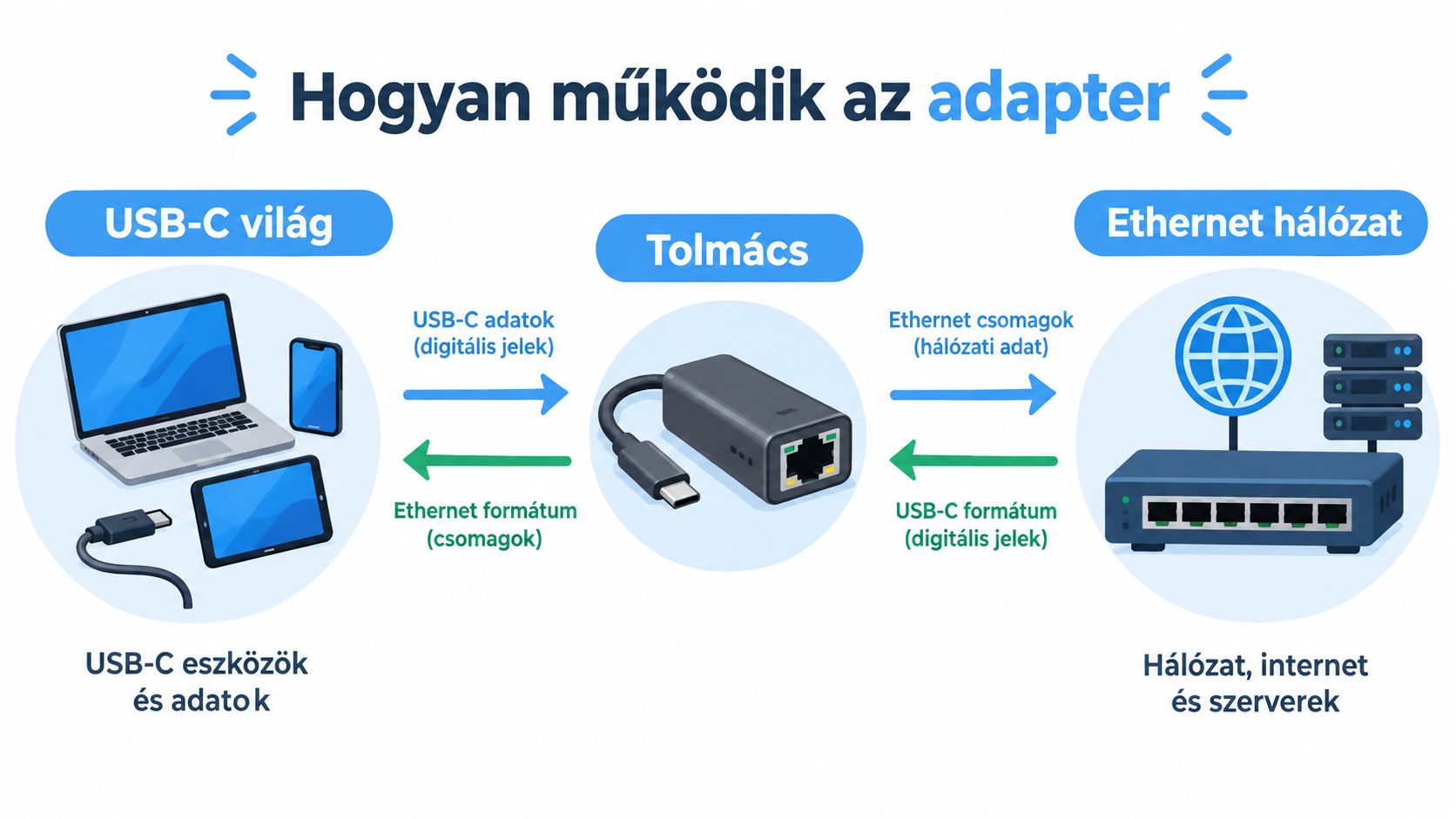
A csatlakozó nem egyenlő a sebességgel
Egy laptop USB-C portja lehet USB 2.0-s, USB 3.x-es vagy USB4-es. Egyes aljzatok adatátvitelre korlátozottan használhatók, mások töltést, kijelzőt és nagy sebességű perifériákat is kezelnek. A Thunderbolt-kompatibilitás további képességeket jelenthet, de a Thunderbolt-port és az általános USB-C-port nem ugyanaz.
Ezért vásárlás előtt nem elég azt látni, hogy „USB-C Ethernet”. A specifikációban keresni kell a host oldali USB-szabványt, az adapter hálózati sebességét és az operációs rendszer támogatását. Ha egy gigabites adapter USB 2.0-s portra kerül, az USB-busz korlátozása miatt nem fogja kihasználni a hálózati oldal elméleti kapacitását.
A vezérlőchip, például egy Realtek-, ASIX- vagy Intel-megoldás, a driver-kompatibilitásban és a tartós működésben is szerepet játszik. Ugyanaz a márkanév többféle belső hardvert is takarhat, különösen különböző gyártási szériákban, ezért a termékleírásban szereplő chipset hasznosabb információ lehet, mint a külső burkolat.
Az USB-C csatlakozók elterjedése tovább növeli az ilyen adapterek szerepét. Az Európai Unió szabályozása 2024. december 28-tól több hordozható eszköznél írja elő az USB-C töltőcsatlakozót, a laptopokra pedig 2026. április 28-tól terjed ki. Ez az adatcsatlakozási lehetőségeket nem teszi automatikusan egységessé, de több USB-C-s eszközt jelent a felhasználóknál. A részleteket az Európai Bizottság közös töltési megoldásról szóló tájékoztatója ismerteti.
Sebességkategóriák és a hazai valóság
A dobozon feltüntetett „Gigabit” a hálózati oldalra vonatkozik. Nem azt jelenti, hogy az USB-kapcsolat és a számítógép minden körülmények között képes lesz ugyanezt a teljesítményt kiszolgálni.
A három gyakori Ethernet-kategória közül a Fast Ethernet 100 Mbit/s, a Gigabit Ethernet 1 Gbit/s, a 2,5 GbE pedig 2,5 Gbit/s névleges linksebességet kínál. A kapcsolat teljesítményét azonban az USB-busz, a kábel és a hálózati eszközök együttesen határozzák meg.
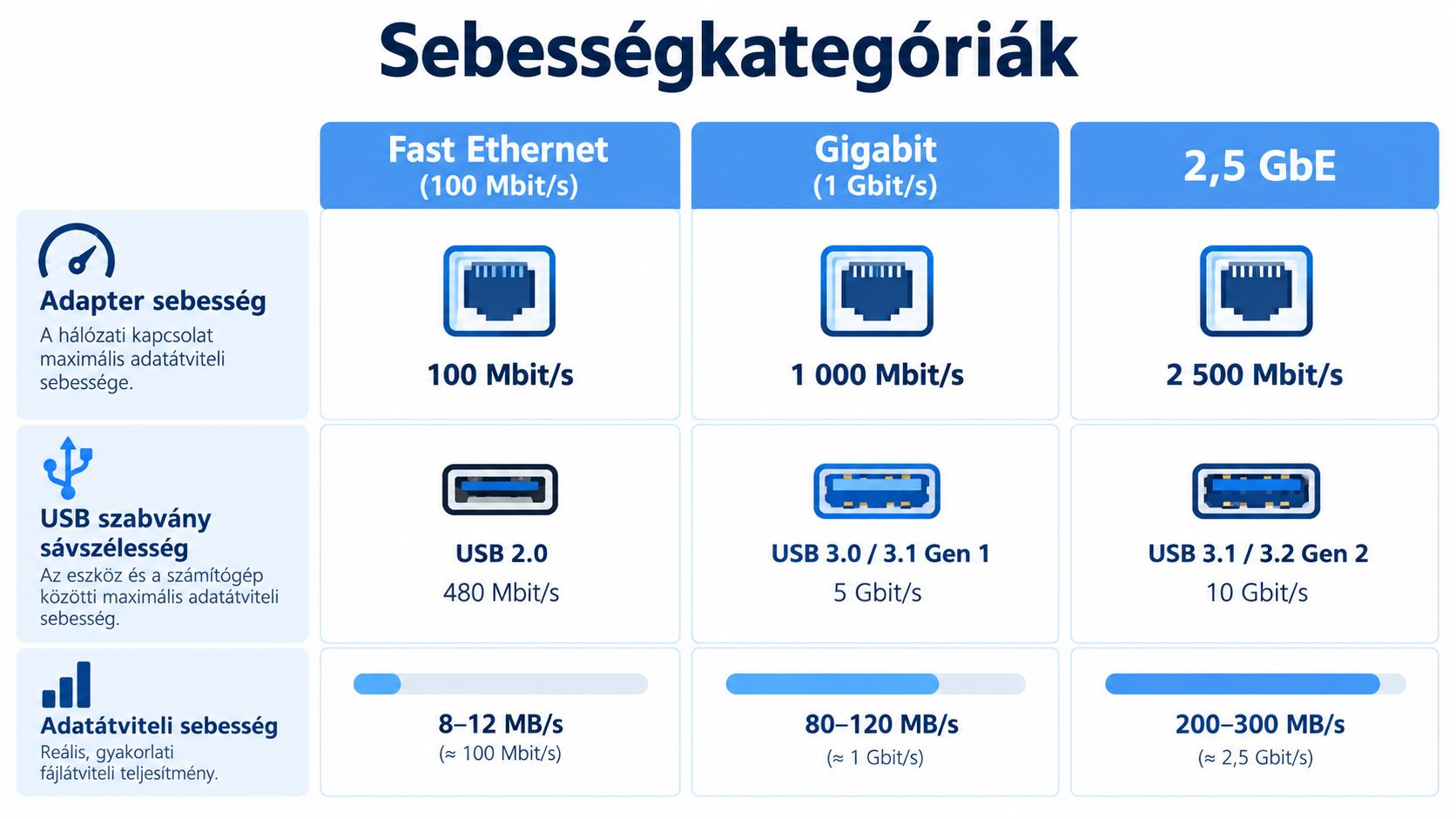
Három különböző sebességet kell szétválasztani
Az első a host USB-kapcsolat sebessége. Az USB 2.0 elméleti buszsebessége 480 Mbit/s, de ezt protokoll- és vezérlési többlet csökkenti, ezért egy USB 2.0-s port nem alkalmas a gigabites Ethernet tartós, teljes kihasználására. Az USB 3.x már megfelelő alapot adhat egy Gigabit vagy 2,5 GbE adapterhez, de a közös hubon működő további eszközök megosztják a rendelkezésre álló buszt.
A második a hálózati linksebesség. Ha a 2,5 GbE adapter gigabites switchporthoz csatlakozik, a kapcsolat gigabites sebességgel áll fel. Az adapter nem tudja magasabb sebességre kényszeríteni a túloldali portot.
A harmadik a tényleges átviteli sebesség, amelyet a CPU-terhelés, a driver, a kábel, a router, a switch és a háttértár teljesítménye is befolyásol. A full duplex Ethernetben az adatküldés és a fogadás egyszerre történhet, de ez sem szünteti meg a lánc többi korlátját. A régi CSMA/CD logika ma már nem jellemzi a kapcsolt, full duplex hálózatok normál működését, ezért a gyakorlati hibakeresésnél a tényleges linkállapotot és az átvitelt kell ellenőrizni, nem a történelmi Ethernet-fogalmakból kiindulni.
A hazai környezetben a Gigabit kategória nem számít túlzásnak. Az NMHH szerint 2024 végére a lakossági vezetékesinternet-felhasználók 43%-a legalább 1000 Mbit/s sebességű hozzáféréssel rendelkezett, miközben a vezetékes hozzáférések száma megközelítette a 3,3 milliót. Az NMHH 2024 második féléves helyhez kötött piaci jelentése alapján a gigabites adapter sok otthoni és üzleti helyzetben indokolt kiindulópont.
Melyik sebességet kinek éri meg
A megfelelő kategóriát nem a legnagyobb dobozfelirat alapján választom, hanem a hálózat leglassabb releváns pontja alapján. Előfizetés, router, switch, kábel, laptopport és adapter, mindegyiknek részt kell vennie a kívánt sebességben.
Az NMHH 2025. második féléves jelentése szerint a lakossági vezetékes kapcsolatok 65%-a már 500 Mbit/s feletti, ezen belül 49% gigabites. Az üzleti előfizetéseknél ugyanakkor a legfeljebb 100 Mbit/s-os csomagok aránya még 24% volt. Az NMHH 2025 második féléves jelentése ezért egyszerre támasztja alá a gigabites adapterek létjogosultságát és az üzleti környezet sokféleségét.
| Felhasználói profil |
Jellemző sávszélesség |
Ajánlott USB-szabvány |
Hálózati kategória |
| Alkalmi otthoni használat vagy régebbi üzleti kapcsolat |
Alacsonyabb vagy közepes előfizetési sebesség |
USB 3.x, ha tartós átvitel is kell |
Gigabit Ethernet |
| Átlagos otthoni és irodai használat |
500 Mbit/s feletti kapcsolat |
USB 3.x |
Gigabit Ethernet |
| KKV, NAS, helyi mentés, kamerarendszer |
Gigabites belső hálózat vagy többgigabites eszközök |
USB 3.x vagy az eszköz által igényelt újabb szabvány |
Gigabit vagy 2,5 GbE |
| Többgigabites switch és kompatibilis végpont |
2,5 GbE-re képes hálózati lánc |
USB 3.x megfelelő vezérlővel |
2,5 GbE |
Egy villanyszerelőnek vagy biztonságtechnikai szakembernek a USB 3.x-es Gigabit adapter általában józan választás. Laptopról kell konfigurálni egy hálózati eszközt, ellenőrizni egy kamera kapcsolatát, vagy ideiglenes munkaállomást létrehozni, ezekhez ritkán szükséges 2,5 GbE.
A 2,5 GbE akkor indokolt, ha meg tudod nevezni azt a másik eszközt, amelyik használni fogja. Ilyen lehet egy megfelelő switch, router vagy NAS. Ha minden más port gigabites, a 2,5 GbE adapter nem gyorsítja fel az internetet, csak magasabb névleges kategóriát képvisel.
Beállítás lépésről lépésre
A bedugás csak a telepítés kezdete. Az adapter akkor van rendben, ha az operációs rendszer felismeri, a hálózat megfelelő linksebességgel áll fel, és terhelés alatt sem szakad meg.
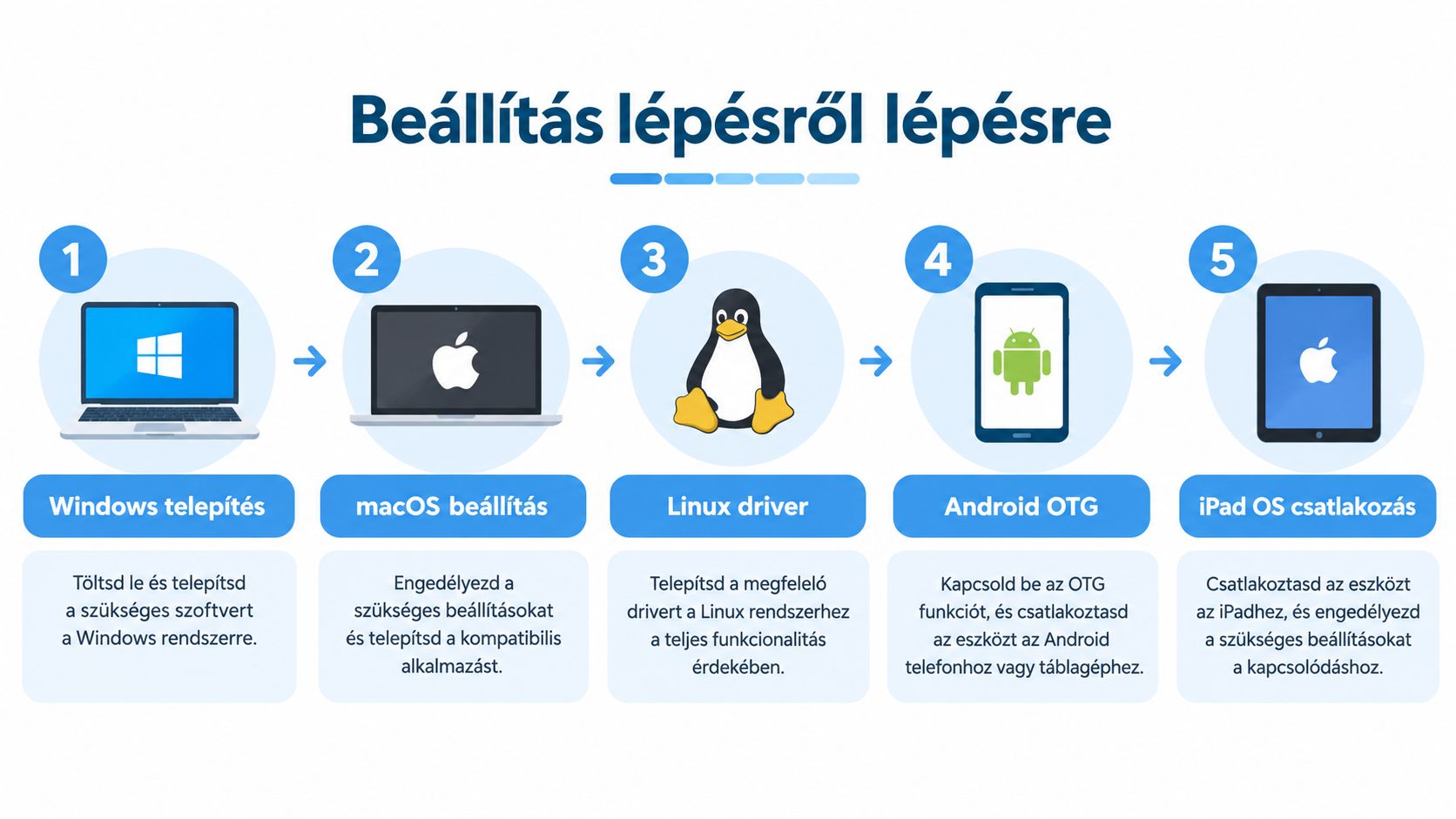
Windows alatt
Windows 10 és Windows 11 alatt a modern adapterek gyakran automatikusan települnek. Ha a hálózati kapcsolat nem jelenik meg, az Eszközkezelőben ellenőrizd a hálózati adapterek listáját, majd a gyártó oldaláról telepítsd a megfelelő Realtek vagy ASIX illesztőprogramot. Régebbi rendszerverzióknál különösen fontos, hogy ne véletlenszerű drivercsomagot tölts le, hanem az adapter vagy a chipset gyártójának támogatási oldalát használd.
A kapcsolat állapotánál nézd meg a linksebességet. Ha a névleges gigabites adapter csak alacsonyabb sebességgel kapcsolódik, először ne az internet-előfizetést hibáztasd. Ellenőrizd a másik oldali portot és az USB-host kapcsolatot.
macOS és Linux esetén
macOS alatt a külső USB-hálózati vezérlő sok esetben automatikusan megjelenik a rendszerben, de előfordulhat, hogy a Rendszerbeállítások hálózati paneljén manuálisan kell hozzáadni a szolgáltatást. Apple Silicon gépnél a kompatibilitás mellett az operációs rendszer verziója és a gyártó driver-támogatása is számít.
Linuxon az ethtool segítségével ellenőrizhető az interfész linkállapota és a tárgyalási sebesség. Ha az adaptert felismeri a kernel, de a kapcsolat nem áll fel, nézd meg a naplókat, a hálózati szolgáltatást és a chipset támogatását. 2,5 GbE-s eszköznél különösen fontos, hogy a használt kernel és driver megfelelő legyen.
Androidnál az USB-host vagy OTG-támogatás a döntő. iPad OS esetén az USB-C-s csatlakozás önmagában nem jelent teljes adapter-kompatibilitást, ezért a készülék és az adapter támogatását együtt kell ellenőrizni.
A „felismerte a gép” és a „megfelelően működik” két külön állapot. A linksebességet minden új telepítés után ellenőrizd.
Tápellátás, OTG és a töltés kérdése
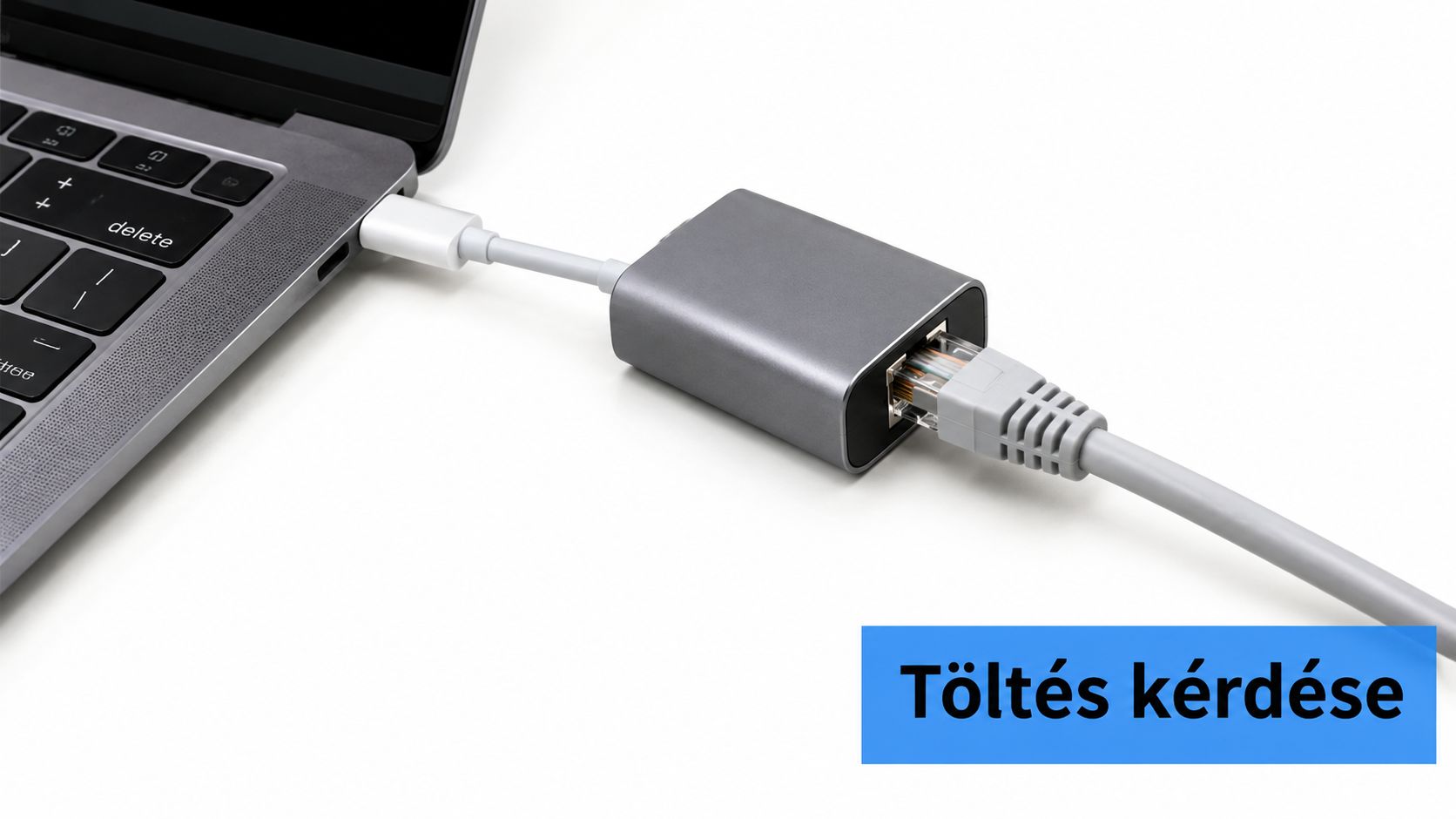
Az egyik leggyakoribb félreértés, hogy minden USB-C Ethernet adapter tölti is a laptopot. A célzott, egyportos adapter általában hálózati csatlakozást biztosít, de nem feltétlenül támogat USB Power Delivery passthrough-t. Ha a laptop egyetlen USB-C portját használod hálózatra, közben pedig tölteni is szeretnél, PD-bemenettel rendelkező hubra vagy dokkolóra lehet szükség.
Ez azonban több kompromisszumot hoz. A hubon az Ethernet, a külső meghajtó, a kijelző és más perifériák közös USB-kapcsolaton osztozhatnak. Egy egyszerű szerverkonzolhoz vagy kamerakonfiguráláshoz ezért sokszor megbízhatóbb a különálló Ethernet-adapter, mint egy mindenfunkciós dokkoló.
Telefon, tablet és terepi munka
Android-eszköznél a telefonnak támogatnia kell az USB-host vagy OTG-módot, és az adapternek is el kell férnie a készülék tápkeretében. Ha a telefon nem ad elegendő energiát, a kapcsolat instabil lehet, vagy az adapter egyáltalán nem indul el. Ilyenkor külső tápos hub lehet a megoldás, nem egy újabb, gyorsabb Ethernet-adapter.
Terepi munkánál a töltés és a hálózat gyakran egyszerre kell. Egy tetőn végzett kamera-beállítás, egy rendezvény tartalék hálózata vagy egy telephelyi eszközkonzol során a kábelhossz, a mechanikai terhelés és a csatlakozó rögzítése legalább olyan fontos, mint a névleges sebesség.
A Wake-on-LAN támogatása, az energiatakarékos módok és a telefon OTG-kezelése külön kérdés. A 2,5 GbE felirat nem oldja meg a tápellátási problémát, és nem teszi gyorsabbá azt a hálózatot, amelyben a switch vagy a kábel alacsonyabb kategóriájú.
Hibakeresés és a leggyakoribb buktatók
Ha az adapter nem működik megfelelően, a hibakeresést mindig a legegyszerűbb mérhető pontnál kezdd. Ne indíts azonnal szolgáltatói hibabejelentést, amikor a laptop és az Ethernet-kábel között több ismeretlen tényező van.
A bevált ellenőrzési sorrend
-
Linksebesség ellenőrzése: Windowsban nyisd meg a hálózati kapcsolat állapotát, Linuxon használd az ethtool eszközt, macOS alatt pedig a rendszerinformációk hálózati adatait. Ha a kapcsolat alacsonyabb sebességgel áll fel, máris van vizsgálható irány.
-
USB-port vizsgálata: egy USB 2.0-s port korlátozhatja a gigabites adaptert. Próbáld ki a laptop másik portján, közvetlenül a géphez csatlakoztatva, ne hubon keresztül.
-
Driver ellenőrzése: frissítsd a vezérlőchiphez tartozó illesztőprogramot. Ha egy rendszerfrissítés után jelentkezett a hiba, a kompatibilitási változás is gyanús lehet.
-
Kábel- és portcsere: használj másik UTP-kábelt, majd másik switch- vagy routerportot. A megtört kábel és a hibás aljzat gyakran ugyanazt a tünetet okozza, mint egy rossz adapter.
-
Energiagazdálkodás vizsgálata: Windowsban az USB Selective Suspend és a hálózati adapter energiatakarékossági beállításai okozhatnak véletlenszerű bontást. Terepi vagy tartós másolásnál kapcsold ki a releváns energiatakarékos funkciókat teszt céljából.
Az NMHH 2024-2025-ös jelentése szerint a helyhez kötött internet-előfizetők mintegy ötöde a megelőző évben problémát tapasztalt a szolgáltatásával. Az NMHH nyílt internetről szóló jelentése alapján egy szolgáltatói hiba valóban lehetséges, de egy rosszul megválasztott vagy konfigurált adapter könnyen ugyanilyen tüneteket produkál.
Mérési szabály: egyszerre csak egy változót cserélj. Először közvetlenül a laptophoz csatlakoztasd az adaptert, aztán próbálj másik kábelt, végül másik hálózati portot.
Ha az adapter közvetlenül a gépben, másik kábellel és ismert működő switchporton is hibázik, akkor már indokolt magát az eszközt gyanúsítani. A többportos huboknál külön vizsgáld meg, nem egy külső SSD vagy kijelző osztozik-e ugyanazon az USB-buszon.
Mikor melyik adaptert válasszuk
A választás gyorsan szűkíthető:
- Villanyszerelő vagy biztonságtechnikai szakember: USB-A vagy USB-C, USB 3.x-es Gigabit Ethernet adapter, ha laptopról kell eszközöket konfigurálni.
- IT-technikus vagy rendszeradminisztrátor: USB-C-s Gigabit modell, vagy 2,5 GbE, ha a switch, a NAS és a laptop teljes hálózati lánca támogatja.
- Elektronikai hobbi felhasználó: egyszerű USB-C vagy USB-A Gigabit adapter, ha alkalmi tesztekhez és hibakereséshez kell vezetékes kapcsolat.
A döntési fa röviden: van USB 3.x portod? Ha igen, válassz legalább Gigabit kategóriát. Van 2,5 GbE-s switch vagy NAS? Ha igen, mérlegeld a 2,5 GbE-t. Töltened is kell ugyanazon az USB-C porton? Akkor PD-bemenetes hubot keress. Csak egy stabil kábel kell terepi munkához? A kisebb, célzott adapter jobb választás lehet a komplex dokkolónál.
Az ElekroExpressz webáruház hálózati adaptereket, UTP-kábeleket és kapcsolódó műszaki kiegészítőket kínál szakembereknek és igényes barkácsolóknak. A részletes kategóriák és termékszűrők segítségével a laptop portjához, a kívánt Ethernet-sebességhez és a telepítési feladathoz illeszkedő megoldást kereshetsz.