Miért lett ennyire fontos az USB‑C HDMI kábel?
A mai kütyük világában az egyszerűség és a gyorsaság a legfontosabb. Az USB‑C HDMI kábel éppen ezt a két elvárást teljesíti, miközben hidat képez a hordozható eszközeink és a nagy képernyők között. Legyen szó egy fontos irodai bemutatóról, egy családi filmezésről vagy a laptop képernyőjének kiterjesztéséről a hatékonyabb munkához, ez a kábel mára szinte nélkülözhetetlen segítőtárssá vált.
A „csak dugd be és működik” varázsa
A legnagyobb vonzereje egyértelműen a „Plug & Play” (csatlakoztasd és használd) működés. Régebben, ha egy laptopot össze akartunk kötni egy tévével, gyakran több adapterre és különféle kábelekre volt szükség. Ma egyetlen USB‑C HDMI kábel elvégzi ugyanezt a munkát, zökkenőmentesen továbbítva a digitális videó- és hangjeleket.
Ez a kényelem a mai felgyorsult világban aranyat ér. Nem kell driverekkel vagy szoftverekkel bajlódni; a modern operációs rendszerek azonnal felismerik a kapcsolatot, és a rendszer másodpercek alatt használatra kész.
Növekvő igény és az EU szabályozás hatása
Magyarországon az USB-C HDMI kábelek népszerűsége az otthoni munkavégzés terjedésével lőtt ki igazán. Ezt a trendet csak tovább erősítette a 2023-as EU-szabályozás, amely az új mobil eszközökön gyakorlatilag kötelezővé tette az USB-C portot, ezzel jelentősen megnövelve az ilyen kábelek iránti keresletet. Ha szeretne erről többet is megtudni, érdemes elolvasnia ezt a cikket a témában.
Ez az útmutató azért jött létre, hogy segítsen eligazodni a technológia útvesztőiben. A végére érve meg fogja érteni a működés alapjait, a kompatibilitási buktatókat, és magabiztosan tudja majd kiválasztani az Ön igényeinek tökéletesen megfelelő kábelt.
A következőkben részletesen körbejárjuk:
- Hogyan működik ez az egész a színfalak mögött?
- Mire kell figyelni a kompatibilitás ellenőrzésekor?
- Milyen különbségek vannak az egyes kábelek között?
- Hogyan válasszunk kábelt a tökéletes képminőségért?
Rendben, itt a szekció teljesen emberi, szakértői stílusban átírt változata, a kért formázási és tartalmi követelményeknek megfelelően.
Hogyan működik az USB‑C → HDMI kábel a gyakorlatban?
Képzelj el egy USB-C → HDMI kábelt úgy, mint egy digitális svájci bicskát. Egyetlen, vékony vezeték, ami látszólag egyszerű, de a belsejében elképesztő technológia rejlik, ami egyszerre képes képet, hangot és vezérlőjeleket továbbítani.
A titok nyitja egy speciális protokoll, a DisplayPort Alt Mode (vagy röviden DP Alt Mode). Ez teszi lehetővé, hogy az USB-C csatlakozó ne csak adatátvitelre vagy töltésre legyen képes, hanem kiváló minőségű videójelet is továbbítson.
Lényegében a kábel a következő fő adatfolyamokat kezeli:
- Videójel: Nagy felbontású kép továbbítása, például kristálytiszta 4K @ 60 Hz-en.
- Hang: Többcsatornás audio, ami tökéletes szinkronban van a képpel.
- Vezérlőjelek: A forráseszköz (pl. laptop) és a cél (pl. monitor, TV) közötti kommunikáció, hogy minden flottul menjen.
A DP Alt Mode nélkül az USB-C port csak egy sima adatkapcsolat maradna. Ezzel a technológiával viszont a számítógéped grafikus kártyája (GPU) közvetlenül kiküldheti a HDMI-kompatibilis jelet a kábelen keresztül a kijelződre.
A háttérben zajló folyamat: a DP Alt Mode működése
Amikor csatlakoztatod a kábelt, egy gyors digitális kézfogás történik a színfalak mögött:
- A laptopod vagy telefonod érzékeli, hogy egy DP Alt Mode-képes kijelzőhöz csatlakoztál.
- Az eszközök megegyeznek, és az USB-C port átvált videóátviteli módba.
- A GPU elkezdi küldeni a digitális video- és audiojelet a porton keresztül.
- A kábelben lévő apró chip ezt a jelet „lefordítja” a HDMI szabvány nyelvére, amit a tévéd vagy monitorod megért.
Mindez villámgyorsan, észrevétlenül történik, így neked csak a zökkenőmentes 4K@60Hz élmény marad. Persze, a dolog nem mindig ennyire egyszerű. Nem minden USB-C port egyforma.
Nem mindegy, hogy USB-C vagy Thunderbolt
Itt jön a képbe a Thunderbolt 3 vagy 4, ami az USB-C csatlakozó egy felturbózott változata. Míg egy szabvány USB-C port 10-20 Gbps sávszélességet kínál videóátvitelre, a Thunderbolt ezt akár 40 Gbps-re is feltornázza.
Ez a hatalmas sávszélesség-többlet teszi lehetővé a 4K@120Hz-es képfrissítést vagy akár a 8K felbontást is.
| Jellemző |
USB-C (DP Alt Mode) |
Thunderbolt 3/4 |
| Sávszélesség |
max. 32 Gbps |
max. 40 Gbps |
| Maximális felbontás |
Tipikusan 4K@60Hz |
Akár 4K@120Hz vagy 8K@60Hz |
| Extra adatok |
Korlátozott (USB 2.0) |
Teljes sebességű USB és PCIe |
A lényeg, hogy a port típusa közvetlenül befolyásolja a elérhető maximális felbontást és képfrissítést.
Mielőtt vásárolsz, mindig ellenőrizd a következőket az eszközödön:
- A gyártói leírásban keresd a DP Alt Mode vagy a „DisplayPort over USB-C” kifejezést.
- Nézd meg, hogy a port mellett ott van-e a villám ikon, ami a Thunderbolt 3/4 támogatást jelöli.
- Ellenőrizd a monitorod vagy tévéd HDMI portjának verzióját – a 4K@60Hz-hez legalább HDMI 2.0 szükséges.
Miért nem mindegy, milyen portod van?
Lehet, hogy a laptopodon fizikailag egy USB-C csatlakozó van, de a mögötte lévő vezérlő határozza meg, hogy mire képes valójában. Ha hiányzik a videójel továbbításához szükséges technológia, a kábel egyszerűen nem fog működni, vagy csak alacsonyabb felbontást tud átvinni.
A DisplayPort Alt Mode támogatás megléte a kulcs. Enélkül az USB-C → HDMI kábel nem tudja teljesíteni a feladatát, és a 4K-s élmény helyett legfeljebb csak egy sötét képernyőt kapsz.
Összefoglalva tehát, a kábel működésének alapja a megfelelő protokollok (DP Alt Mode, Thunderbolt) és az elegendő sávszélesség. Ha ezek adottak, a kép és a hang tökéletes minőségben, akadozás nélkül fog megjelenni a kijelzőn.
Gyakorlati példa
Vegyünk egy modern MacBook Airt. Csatlakoztatsz egy USB-C → HDMI kábelt a laptopodhoz és a 4K tévédhez. A macOS másodpercek alatt felismeri a külső kijelzőt, és a Rendszerbeállításokban máris választhatsz, hogy tükrözni vagy kiterjeszteni szeretnéd az asztalodat. Ennyire egyszerű.
Pár jó tanács a stabil működéshez:
- Ne spórolj a kábelen! A minőségi darabok jobban árnyékoltak, így minimalizálják a jelveszteséget, különösen hosszabb távolságokon.
- Hosszabb kábelnél (3 méter felett) győződj meg róla, hogy az vastagabb, jobb minőségű, vagy akár aktív erősítővel rendelkezik.
- Mindig ellenőrizd a kijelződ HDMI portjának verzióját, hogy ne az szabjon gátat a magasabb felbontásnak vagy képfrissítésnek.
Ezekre figyelve garantáltan a legjobb élményt hozhatod ki az USB-C → HDMI kapcsolatból. A következő részben részletesen körbejárjuk a kompatibilitási kérdéseket, hogy biztosan a te eszközeidhez illő kábelt választhasd.
A kompatibilitás útvesztőjének megfejtése
A megfelelő usb c hdmi kábel kiválasztása elsőre ijesztőnek tűnhet, de valójában csak néhány kulcsfontosságú dologra kell odafigyelni. A legnagyobb fejtörést általában az okozza, hogy a laptopunk, telefonunk vagy tabletünk egyáltalán képes-e videójelet kiküldeni az USB-C porton keresztül. Ha ez megvan, utána már csak a HDMI szabványok világában kell eligazodnunk, hogy a lehető legjobb képminőséget kapjuk.
Szerencsére nem kell a sötétben tapogatóznunk. A legtöbb gyártó egyértelmű jelölésekkel segít eldönteni, mire képes az adott port. A legfontosabb, amit keresnünk kell, az a DisplayPort Alt Mode (vagy DP Alt Mode) támogatás. Enélkül az USB-C csatlakozó csupán adatátvitelre és töltésre jó, a képátvitelre sajnos nem.
Hogyan ellenőrizzem a kompatibilitást?
A legbiztosabb módszer, ha egyenesen a gyártó weboldalára megyünk, és megnézzük a készülékünk pontos specifikációit. A csatlakozók leírásánál keressük a „DisplayPort over USB-C” vagy a „DP Alt Mode” kifejezéseket. Ha ezeket megtaláljuk, akkor sínen vagyunk.
Nincs időnk a neten böngészni? Egy gyors pillantás a laptop portjára is sokat elárulhat:
- Villám ikon (Thunderbolt): Ez a tuti befutó. A Thunderbolt 3 és 4 portok garantáltan támogatják a DP Alt Mode technológiát. Sőt, akkora sávszélességet biztosítanak, ami gond nélkül megbirkózik a 4K vagy akár a 8K felbontással is.
- DisplayPort logó (D betű egy P-ben): Ez a jel is egyértelműen mutatja, hogy a port készen áll a videójel továbbítására.
Ha a port mellett csak egy szimpla USB szimbólumot látunk (azt a bizonyos háromágú jelet), az általában csak adatátvitelre utal. Bár ritkán akadnak kivételek, ilyenkor mindenképpen érdemes a gyártói leírásban utánanézni a dolognak.
Az alábbi ábra segít gyorsan eligazodni, hogy a te eszközöd mire képes.
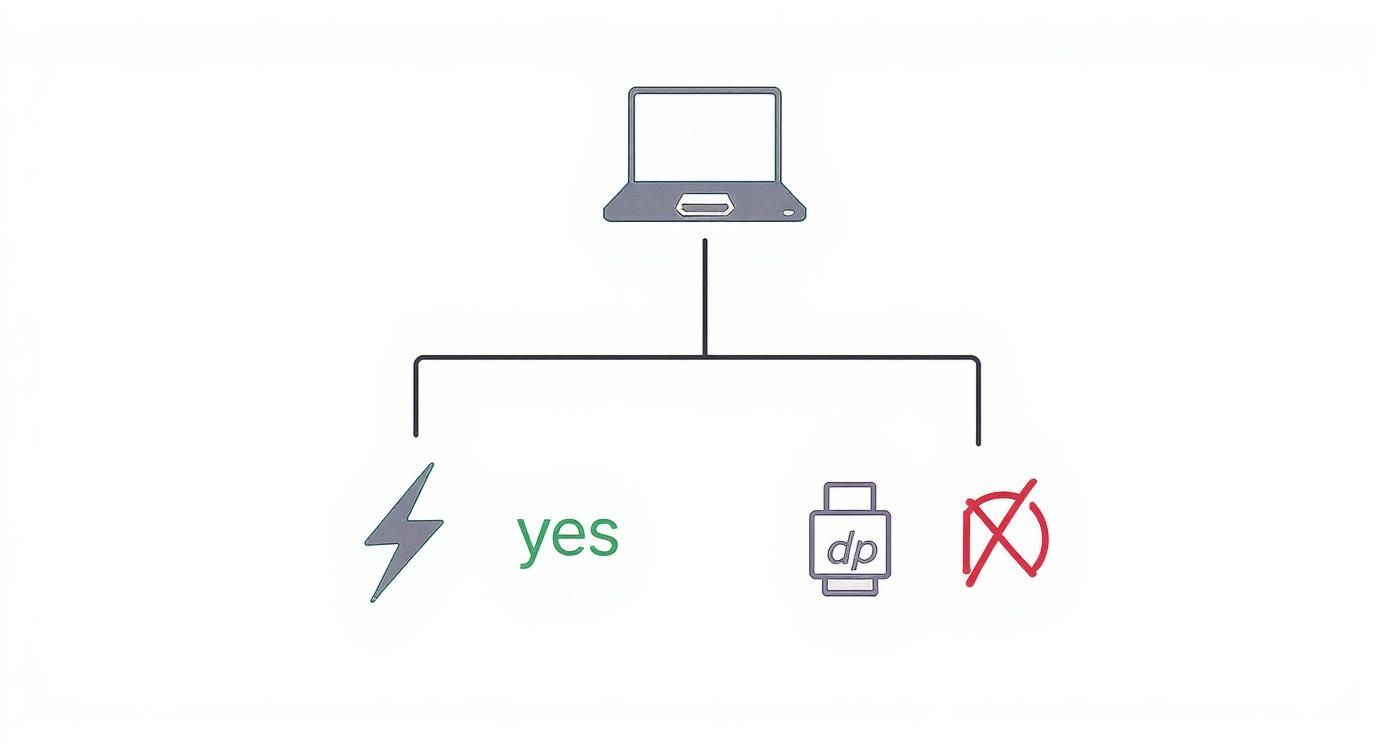
Ahogy látható, egy Thunderbolt vagy DisplayPort ikon megpillantása a legjobb jel, hogy a készülékünk barátkozni fog az usb c hdmi kábellel.
A HDMI verziók és amit tudni kell róluk
Oké, megvan a videóképes USB-C port. A következő lépés, hogy megértsük a HDMI szabványokat, mert a kábel és a kijelzőnk (TV, monitor) HDMI verziója fogja meghatározni, milyen felbontást és képfrissítést kapunk a végén.
Gondoljunk a HDMI verzióra úgy, mint egy autópályára. Minél újabb a szabvány, annál több sáv áll rendelkezésre, így egyszerre több adat (vagyis nagyobb felbontású, simább videójel) tud áthaladni rajta.
A következőkben bemutatjuk a legfontosabb HDMI szabványokat és azok főbb tulajdonságait, hogy könnyebb legyen a választás.
HDMI szabványok összehasonlítása
| HDMI verzió |
Maximális felbontás |
Képfrissítés @ 4K |
HDR támogatás |
| HDMI 1.4 |
4K (3840 x 2160) |
30 Hz |
Nincs |
| HDMI 2.0 |
4K (3840 x 2160) |
60 Hz |
Igen |
| HDMI 2.1 |
8K (7680 x 4320) |
120 Hz |
Igen (Dinamikus HDR) |
Láthatjuk, hogy a HDMI 1.4 ma már kissé elavultnak számít, a 4K felbontást csak 30 Hz-en tudja. Filmezéshez talán még elég, de egy egyszerű egérmozgatás is akadozónak tűnhet a képernyőn. Ezzel szemben a HDMI 2.0 jelenti az arany középutat, ami a legtöbb felhasználó számára tökéletes: 4K felbontás mellett 60 Hz-es, folyamatos képet ad, és már a HDR (High Dynamic Range) technológiát is támogatja az élénkebb színekért.
A HDMI 2.1 pedig már a jövő zenéje, ami a gamereknek és a profi tartalomgyártóknak szól a 4K @ 120 Hz vagy akár 8K @ 60 Hz képességeivel.
Szerencsére ma már Magyarországon is könnyedén beszerezhetők olyan USB-C HDMI kábelek, amelyek a modern igényeket is kielégítik, és a legtöbbjük már a HDMI 2.0 vagy akár 2.1 szabványt is támogatja. Ha érdekelnek a modern kábelek képességei, érdemes körülnézni a piacon.
A lényeg tehát, hogy a kábel legalább olyan jó HDMI szabványt támogasson, mint amire a monitorunknak vagy tévénknek szüksége van. Egy 4K 60 Hz-es monitorhoz felesleges HDMI 2.1-es kábelt venni, de egy HDMI 1.4-es kábellel pont a lényeget veszítenénk el. Egy kis odafigyeléssel rengeteg későbbi bosszúságtól kímélhetjük meg magunkat.
Aktív vagy passzív kábelt válasszak?
Az USB-C → HDMI kábelek között jelentős különbségek lehetnek. A passzív változat olyan, mint egy tömör cső: nincs benne jelerősítő vagy erősítő egység.
Rövid távon, általában 2–3 méterig, megbízhatóan továbbítják a jelet. Ez a költséghatékonyságuk miatt otthoni és irodai környezetben is népszerűvé teszi őket.
Mikor jó a passzív kábel
Ha a kijelző nincs messze, a passzív kábellel simán megy a 4K@60Hz jel. További előny a hajlékonyság és a tartósság.
- Hossz: max. 3 méter
- Ár: alacsonyabb, mint az aktív társai
- Telepítés: plug-and-play, nem igényel külső energiaforrást
Mikor van szükség aktív kábelre
Az aktív kábel belsejében egy kis jelerősítő dolgozik, ami fenntartja a jel erejét hosszabb szakaszon. Ha 3 méteren túl mész, vagy a forrás gyengébb, ezzel elkerülöd a kép- és hangtorzulást.
Az aktív usb c hdmi kábel olyan, mint egy jelihajtó turbó, amely elkerüli a gyenge kép és hang problémáit hosszabb kábelhossznál.
Hogyan befolyásolja a kábel minősége
A jó árnyékolás leválaszt a külső zavarokról, így stabilabb kép és tisztább hang születik. A rozsdamentes csatlakozók és a vastagabb vezetékek pedig minimálisra csökkentik a jelveszteséget.
- Árnyékolás: kevesebb zaj, jobb képstabilitás
- Csatlakozó anyaga: aranyozott érintkezők a kifogástalan vezetőképességért
- Kábelhossz: válaszd meg okosan a jelminőség érdekében
Választási tippek és ajánlások
Mielőtt rendelésre adod a fejed, gondold át az adott helyzetet. Irodában, nappaliban vagy tárgyalóban mindig más a történet.
- Ellenőrizd a kívánt hosszúságot: 3 méter fölött inkább aktív kábellel dolgozz
- Nézd meg a gyártói leírásban a DisplayPort Alt Mode vagy Thunderbolt támogatást
- Válassz erős árnyékolást az interferencia minimalizálására
- Győződj meg a célkészülék HDMI verziójáról
| Tulajdonság |
Passzív kábel |
Aktív kábel |
| Hosszúság |
≤ 3 méter |
akár 10 méter |
| Jelminőség |
4K@60Hz stabil |
4K@60Hz vagy 4K@120Hz hosszabb távon |
| Ár |
alacsonyabb |
magasabb |
Az Elektroexpressz Plusz kínálatában mindkét típusból találsz rövid és hosszú verziókat. A termékoldalakon részletesen bemutatjuk az ár-érték arányt, a gyártói és EU-s minősítéseket.
Gondolj előre: hiába elég most a 4K, hamarosan az 8K is elterjedhet.
Példa a gyakorlatban
Képzeld el, hogy egy 5 méteres kábellel kötöd össze a tárgyaló projektorát és a laptopot. Passzív megoldással előfordulhat akadozó kép vagy színeltérés, míg az aktív kábel kristálytiszta jelet tart.
Ez a befektetés a profibb prezentáció mellett a hatékonyabb munkát is támogatja. Ha bizonytalan vagy, az Elektroexpressz Plusz ügyfélszolgálata szívesen segít, és gyors szállítást kínálunk.
Hogyan válasszunk kábelt a tökéletes jelminőségért?
A megfelelő USB-C HDMI kábel kiválasztása nem rakétatudomány, de van néhány dolog, amire érdemes odafigyelni, ha el akarjuk kerülni a bosszantó villódzást vagy a hang akadozását. A lényeg, hogy olyan darabot válasszunk, ami nemcsak most, hanem a jövőben is kiszolgálja az igényeinket, és nem kell pár havonta újat venni.
Nézzük meg, mire érdemes figyelni a vásárlásnál!
A kábel hosszúsága az egyik legfontosabb, de gyakran alábecsült tényező. Bár kényelmesnek tűnhet egy jó hosszú kábel, ne felejtsük el, hogy a jel a távolsággal gyengül. Ökölszabályként elmondható, hogy 3 méter fölött már komoly jelveszteséggel kell számolni, főleg ha 4K felbontásról van szó.
Éppen ezért mindig csak annyival hosszabb kábelt vegyünk, amennyire tényleg szükség van. Ha ennél nagyobb távolságot kell áthidalnunk, akkor már az aktív, jelerősítővel szerelt modellek között érdemes nézelődni.
A sávszélesség és a Thunderbolt titka
A tökéletes képminőség másik kulcsa a megfelelő sávszélesség. Egyszerűbben fogalmazva: minél több adatot tud átvinni a kábel másodpercenként, annál simább lesz a végeredmény. Itt jönnek képbe a Thunderbolt 3 vagy 4 kompatibilis kábelek, amelyek akár 20–40 Gbps sebességre is képesek.
Ez a brutális adatátviteli tempó garantálja, hogy még a 4K videók és a többcsatornás hangok is tömörítés és akadozás nélkül jussanak át a képernyőre. Míg egy alap USB-C kábel is elég lehet egy 4K 60 Hz-es jelhez, a Thunderbolt egyértelműen a jövőbiztos megoldás. Érdemes többet is megtudni a modern USB-C kábelek adatátviteli képességeiről, hogy felkészüljünk a jövő technológiáira.
Egy minőségi USB-C HDMI kábel nem csupán egy darab drót. Ez egy befektetés a stabil és megbízható vizuális élménybe. Az anyaghasználat, a csatlakozók minősége és a garancia mind-mind arról árulkodnak, hogy hosszú távon is elégedettek leszünk-e a választásunkkal.
Apró betűs részek a termékoldalon – mire figyeljünk?
Amikor böngésszük a kínálatot, van pár apróság a termékleírásban, ami sokat elárul a kábel minőségéről.
- Anyaghasználat: Egy szövetborítású vagy vastagabb szigetelésű kábel sokkal jobban bírja a gyűrődést és a mindennapi használatot. Kisebb eséllyel törik meg a csatlakozóknál.
- Aranyozott csatlakozók: Ez nem csak dizájnelem. Az aranybevonat javítja a vezetőképességet és ellenáll a korróziónak, ami stabilabb jelet és hosszabb élettartamot biztosít.
- Gyártói garancia: Ha egy gyártó 2-3 év garanciát vállal a termékére, az jó jel. Azt mutatja, hogy megbízik a saját minőségében, és nekünk is nagyobb biztonságot ad.
A cél megtalálni az arany középutat az ár és a megbízhatóság között. A legdrágább nem mindig a legjobb, de a gyanúsan olcsó kábelekkel szinte biztosan megjárjuk: gyenge anyagok, jelveszteség és hamar tönkremennek. Az Elektroexpressz Plusz kínálatában olyan termékeket válogattunk össze, amelyek kiváló ár-érték arányt képviselnek, és megfelelnek a szakmai elvárásoknak is.
Telepítés és hibaelhárítás: útmutató a zökkenőmentes csatlakozáshoz
Egy USB‑C → HDMI kábel bekötése a legtöbbször gyerekjáték, de néha belefuthatunk apróbb bosszúságokba. Nincs kép? Villog a monitor? A hang csak nem akar a tévéből szólni? Ne aggódj! Mielőtt szerviz után néznél, érdemes végigmenni pár egyszerű lépésen, mert a legtöbb ilyen gond percek alatt orvosolható.
A modern eszközök már a „Plug and Play” elvét követik, ami azt jelenti, hogy a csatlakoztatás után minden automatikusan beállítódik. A gyakorlatban ez tényleg ilyen egyszerű.
Az egyszerű telepítés folyamata
Nem kell informatikusnak lenned ahhoz, hogy összekösd az eszközeidet. A legtöbb esetben a következő pár mozdulat elég is:
- Csatlakozz a forráshoz: Dugd be a kábel USB‑C végét a laptopod, tableted vagy okostelefonod portjába.
- Kösd össze a kijelzővel: A kábel másik, HDMI végét csatlakoztasd a monitor, tévé vagy projektor egy szabad HDMI bemenetébe.
- Válaszd ki a bemenetet: A kijelző távirányítójával vagy a menüjében válts arra a HDMI bemenetre, ahová a kábelt dugtad (pl. HDMI 1, HDMI 2).
- Hagyd, hogy működjön: Az operációs rendszered (legyen az Windows, macOS vagy Android) másodperceken belül felismeri az új kijelzőt, és már meg is jelenik a kép.
Ha a kép mégsem ugrik fel azonnal, vagy valami nem stimmel a minőséggel, semmi pánik. Az alábbi hibaelhárítási tippekkel a leggyakoribb problémákat is könnyedén megoldhatod.
Gyakori problémák és villámgyors megoldásaik
Amikor valami nem működik, a hiba forrása általában valamilyen szoftveres beállítás vagy egy elavult driver. Lássuk a legtipikusabb eseteket!
Probléma 1: Nincs kép a kijelzőn
Ez a leggyakoribb jelenség. Mielőtt a legrosszabbra gondolnál, érdemes végigzongorázni ezeket:
- Jó bemeneten vagy? Tényleg a megfelelő HDMI forrást választottad ki a tévéd vagy monitorod menüjében? Néha csak ennyi a gond.
- Stabil a kapcsolat? Ellenőrizd, hogy a csatlakozók rendesen a helyükön vannak-e mindkét oldalon. Húzd ki, majd dugd vissza őket határozottan.
- Milyen kijelző módban vagy? Lehet, hogy a laptopod nem tükrözni, hanem kiterjeszteni akarja a képernyőt. Nyomd meg a Windows + P billentyűkombinációt (Windowson), vagy nézd meg a Rendszerbeállítások > Kijelzők menüt (macOS-en), és válaszd a „Képernyő megkettőzése” opciót.
Egy jó tanács: a „nincs jel” hibaüzenetek 90%-át egy rosszul kiválasztott bemeneti forrás okozza. Mindig duplán ellenőrizd, hogy a tévén ugyanaz a HDMI port van-e kiválasztva, amelyikbe a kábelt bedugtad.
Probléma 2: Villog vagy instabil a kép
Ha a kép vibrál vagy időnként elsötétül, az általában adatátviteli gondokra utal.
- Frissítsd a drivereket: Látogass el a laptopod gyártójának weboldalára, és töltsd le a legújabb videokártya (GPU) illesztőprogramokat. Az elavult szoftverek gyakran okoznak furcsa hibákat.
- A kábel minősége számít: Egy silány minőségű vagy túl hosszú kábel már okozhat annyi jelveszteséget, ami instabilitáshoz vezet. Ha van rá mód, próbáld ki egy rövidebb vagy jobb minőségű kábellel.
- Vegyél vissza a tempóból: Próbáld meg a kijelző beállításaiban csökkenteni a felbontást vagy a képfrissítést (például 4K 60 Hz-ről 4K 30 Hz-re). Ha ettől stabilizálódik a kép, akkor a kábel vagy a port sávszélessége a szűk keresztmetszet.
Probléma 3: Nincs hang a tévén vagy a monitoron
A kép tökéletes, de a hang még mindig a laptopból szól? Ilyenkor kézzel kell megmondanod a gépnek, hova küldje a hangot.
- Windows alatt: Kattints a tálcán a hangszóró ikonra, majd a megjelenő listából válaszd ki a HDMI kimenetet. Általában a tévéd vagy a monitorod nevét fogod látni.
- macOS alatt: Nyisd meg a Rendszerbeállítások > Hang menüpontot. A Kimenet fülön egyszerűen kattints a HDMI eszközre.
Ezekkel a tippekkel a legtöbb probléma gyorsan megoldható, és már élvezheted is a nagyobb képernyő minden előnyét.
Gyakran felmerülő kérdések (és a válaszok)
Összeszedtük a leggyakoribb kérdéseket, amelyek egy USB-C HDMI kábel kapcsán felmerülhetnek. Itt vannak a lényegre törő, gyakorlatias válaszok, hogy elkerülhesd a tipikus buktatókat.
Biztos, hogy működni fog az én USB-C portommal?
Nem, és ez a legfontosabb, amit tudnod kell. A videójel átviteléhez az eszközöd (laptop, tablet, telefon) USB-C portjának ismernie kell a DisplayPort Alt Mode (DP Alt Mode) technológiát.
Ha a portod ezt nem tudja, akkor csak adatátvitelre és töltésre használható, képet nem fogsz tudni vele átküldeni. A Thunderbolt 3 és 4 portok szerencsére alapból támogatják ezt, így ott nem lesz gond.
Kell valami programot vagy drivert telepítenem?
Szerencsére semmi ilyesmire nincs szükség. A mai operációs rendszerek – legyen az Windows, macOS vagy akár Android – azonnal felismerik a kábelt. Bedugod, és pár másodpercen belül már látnod is kell a képet a monitoron vagy a tévén. Ez a „Plug and Play” elv egyik legnagyobb előnye.
A legtöbb probléma nem is a kábellel van, hanem vagy a nem kompatibilis USB-C porttal, vagy a tévén rosszul kiválasztott bemeneti forrással. Mielőtt vásárolsz, mindig győződj meg róla, hogy az eszközöd támogatja a DP Alt Mode-ot!
A 4K 120Hz-et is tudja a kábel?
Ez már trükkösebb kérdés. A válasz a kábel HDMI verziójától és a csatlakoztatott eszközök tudásától függ. A legtöbb hétköznapi USB-C HDMI kábel a HDMI 2.0 szabványt használja, ami 4K felbontás mellett 60 Hz-es képfrissítést bír el.
A 120 Hz-es képfrissítéshez már egy komolyabb, HDMI 2.1 kompatibilis kábelre lesz szükséged. De nem elég a kábelnek tudnia ezt: a laptopodnak és a tévédnek is rendelkeznie kell HDMI 2.1-es porttal.
Van kép, de a hang a laptopon szól. Mit tegyek?
Ez egy klasszikus beállítási probléma, de könnyen orvosolható. A számítógéped hangbeállításainál manuálisan kell átállítanod a hanglejátszó eszközt.
Keresd meg a listában a HDMI kimenetet (általában a tévé vagy a monitor nevét fogod látni), és állítsd be alapértelmezettnek. Innentől kezdve a hang is a képpel együtt fog megérkezni a külső kijelzőre.
Találd meg a feladathoz tökéletesen passzoló, megbízható USB-C HDMI kábelt az ElektroExpressz széles választékában! Nézz körül a termékeink között, és rendelj egyszerűen online.