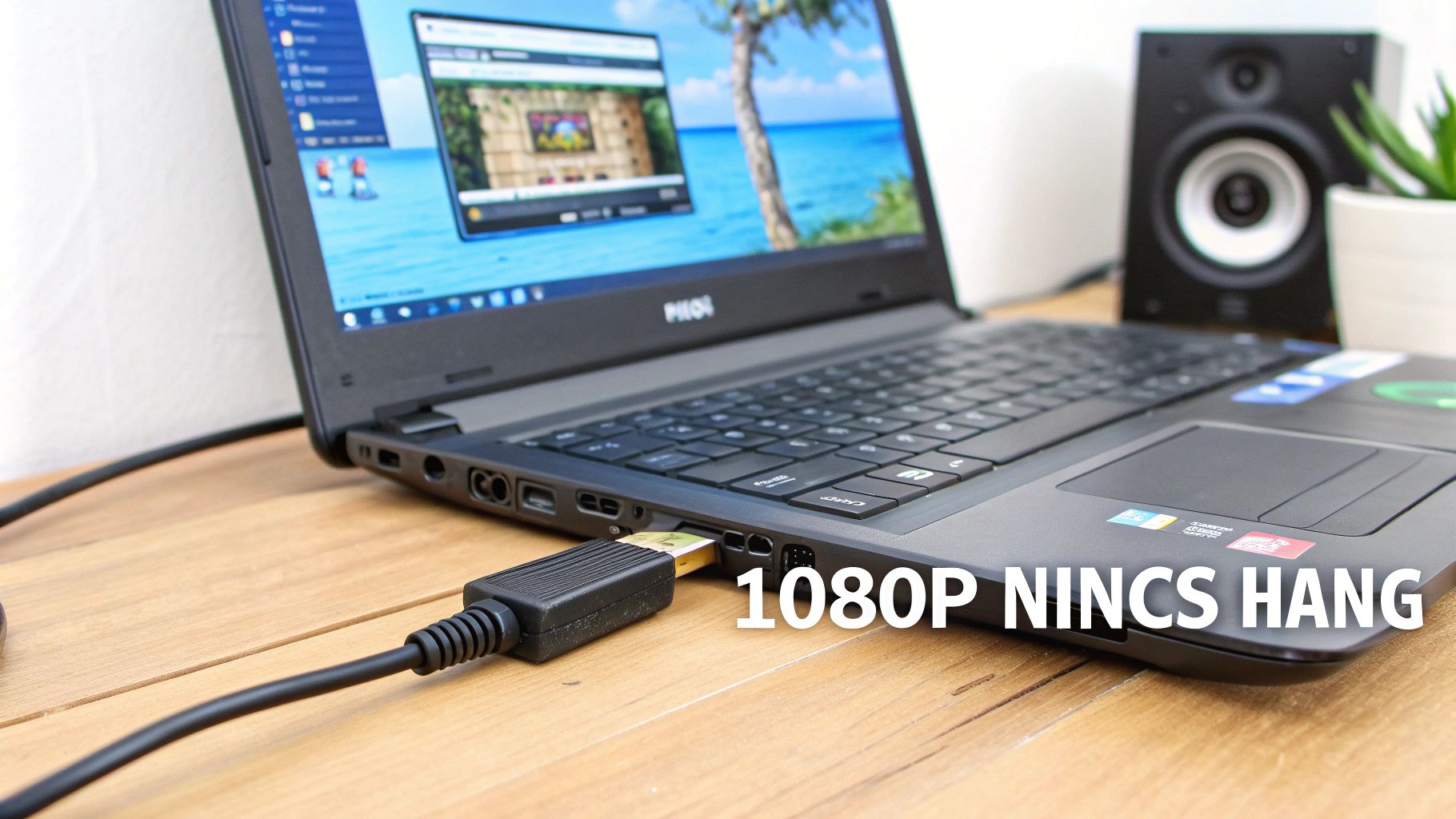
Egy HDMI–DVI kábel a legkézenfekvőbb megoldás, ha egy modern, HDMI kimenetes gépet – mondjuk egy laptopot vagy egy új videókártyát – szeretnél összekötni egy régebbi, DVI bemenetes monitorral. Ezzel a kábellel tökéletes digitális képminőséget kapsz, így költséghatékonyan adhatsz még pár évet a jól bevált, megbízható kijelződnek.
Híd a régi és az új technológia között
Sokunk íróasztalán ott áll még egy tökéletesen működő, masszív monitor, aminek egyetlen „bűne”, hogy DVI port van rajta, miközben az új laptopok és asztali gépek szinte már csak HDMI kimenetet kínálnak. Na, pontosan erre a helyzetre találták ki a HDMI–DVI kábelt, ami egy egyszerű, mégis zseniális hidat képez a két világ között.
Ahelyett, hogy egy egyébként hibátlan monitort a szekrény mélyére száműznél, ezzel a kábellel zökkenőmentesen használhatod tovább. Ezzel nemcsak pénzt spórolsz, de a környezetet is kíméled, hiszen nem termelsz felesleges elektronikai hulladékot. Igazi praktikus, gazdaságos megoldás.
Miért működik ez ennyire jól?
A HDMI és a DVI közötti kapcsolat azért ennyire sima ügy, mert a színfalak mögött mindkettő ugyanazt a digitális videojel-átviteli technológiát használja. Ezt TMDS-nek (Transition Minimized Differential Signaling) hívják, és a lényege, hogy a képminőség terén gyakorlatilag semmilyen kompromisszumot nem kell kötnöd.
A jelátvitel tisztán digitális marad az út során. Nincs minőségromlással járó digitális-analóg átalakítás, így a kép élessége és színhűsége is megmarad. Pontosan olyan tiszta képet kapsz, mintha két egyforma csatlakozót kötnél össze.
Ez a technológiai rokonság teszi a HDMI–DVI kábelt annyira hatékonnyá és népszerűvé. A gyakorlatban ez neked a következő előnyöket jelenti:
Pénztárcabarát: Nem kell új monitort venned csak azért, mert nem passzol a csatlakozó.
Kifogástalan képminőség: A digitális jelút garantálja a veszteségmentes képátvitelt. Tökéletes munkához és filmnézéshez is.
Pofonegyszerű használat: Nincs szükség telepítésre, driverekre vagy bonyolult beállításokra. Csak bedugod, és működik.
Széles körű kompatibilitás: Szinte bármilyen HDMI kimenetes eszközt összeköthetsz egy DVI bemenetes monitorral, legyen az laptop, asztali PC vagy akár egy játékkonzol.
Ezzel a kábellel könnyedén lehelhetsz új életet a meglévő eszközeidbe, miközben a modern technológia minden vizuális előnyét kiélvezheted.
A DVI csatlakozók rejtélyének megfejtése: Melyik mire jó?
A DVI csatlakozók világa elsőre egy igazi útvesztőnek tűnhet. Rengeteg rossz vásárlási döntés születik abból, hogy nem a megfelelő típust választjuk. Érdemes a DVI-verziókra úgy gondolni, mint különböző formájú kulcsokra, amelyek mindegyike csak a saját zárjába illik. Ha rossz kulcsot próbálunk használni, az ajtó zárva marad – vagyis a monitoron nem lesz kép.
Ahhoz, hogy egy HDMI–DVI kábel egyáltalán működni tudjon, a DVI oldalnak képesnek kell lennie digitális jelet fogadni. A HDMI ugyanis egy tisztán digitális szabvány, és egyszerűen nem tud mit kezdeni az analóg jelekkel. Ebből egyenesen következik, hogy a sikeres kapcsolathoz a DVI csatlakozónak is digitálisnak kell lennie.
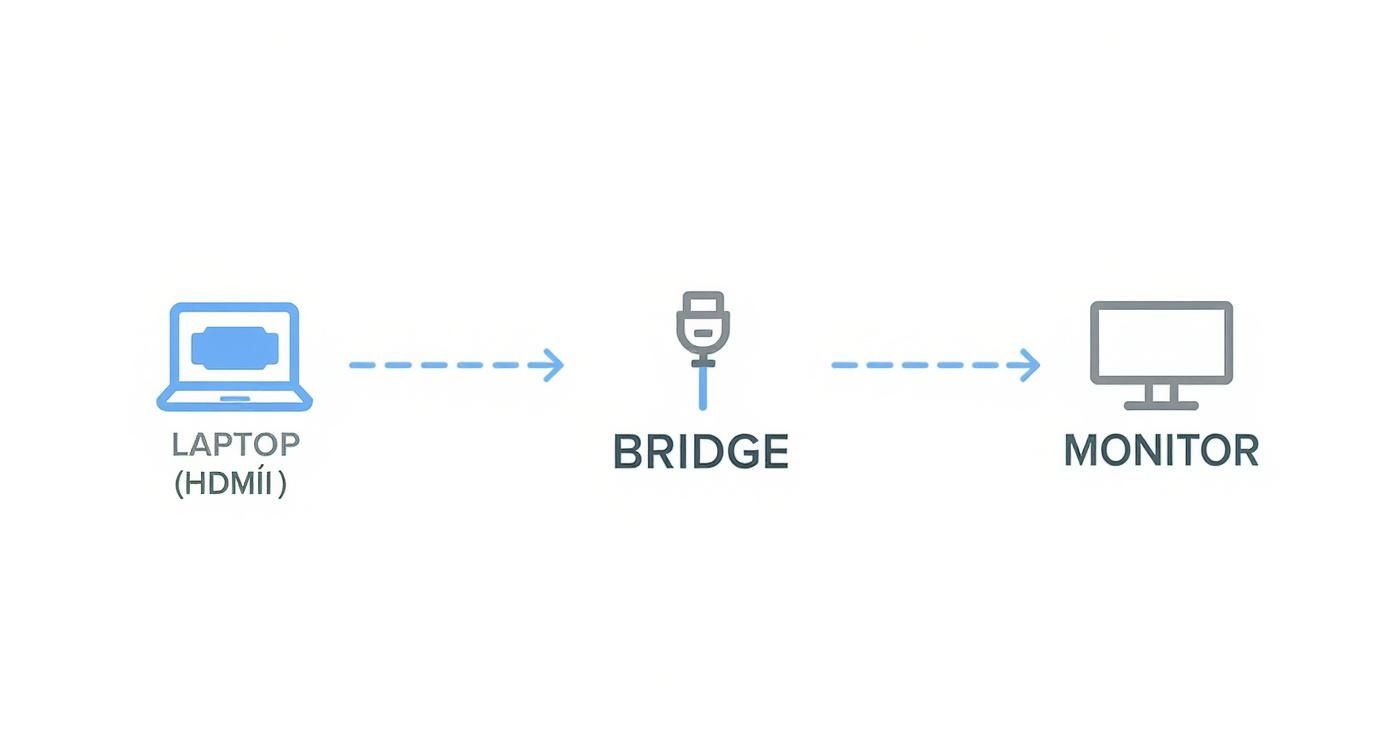
Az alábbi ábra jól szemlélteti, hogyan épít hidat egy HDMI–DVI kábel a modern és a régebbi eszközök között.
Ahogy látható, a kábel zökkenőmentesen továbbítja a digitális jelet egy HDMI kimenettel rendelkező laptopról egy DVI bemenetes monitorra. Nincs varázslat, csak tiszta technológia.
Ismerd meg a DVI típusokat
A DVI csatlakozóknak alapvetően három fő típusa létezik, a köztük lévő különbség pedig a jelátvitel módjában rejlik. A megfelelő port felismerése a legfontosabb lépés.
DVI-A (Analog): Ez a típus kizárólag analóg jeleket továbbít. Éppen ezért teljesen inkompatibilis a digitális HDMI-vel, tehát egy ilyen porthoz a HDMI–DVI kábel nem használható.
DVI-D (Digital): Ez a változat csak digitális jeleket kezel. Ő a HDMI tökéletes partnere, mivel mindketten ugyanazt a digitális „nyelvet” beszélik.
DVI-I (Integrated): Egy igazi hibrid megoldás, amely egyetlen csatlakozón belül képes analóg és digitális jeleket is továbbítani. Amikor HDMI-vel kötjük össze, a digitális részét fogja használni, így ez is tökéletesen működik.
A legfontosabb tanulság: A HDMI–DVI átalakításhoz mindenképpen DVI-D vagy DVI-I portra van szükséged a monitoron. A DVI-A csatlakozóval kár is próbálkozni.
Szerencsére ránézésre is könnyű megkülönböztetni őket. A DVI-D csatlakozónak egyetlen vízszintes bevágása van a tűk mellett. Ezzel szemben a DVI-I esetében a bevágás körül még négy extra tű is található.
DVI csatlakozó típusok összehasonlítása
Az alábbi táblázat segít gyorsan átlátni a DVI-D, DVI-A és DVI-I csatlakozók közötti legfontosabb különbségeket, különösen a HDMI kompatibilitás szempontjából.
Típus
Jel Típusa
Pin Elrendezés
Kompatibilis a HDMI-vel?
DVI-D
Csak digitális
Vízszintes lapos pin, nincs körülötte extra tüske.
Igen
DVI-A
Csak analóg
Vízszintes lapos pin, négy extra tüske van körülötte.
Nem
DVI-I
Digitális és analóg
Vízszintes lapos pin, négy extra tüske van körülötte.
Igen (a digitális részén keresztül)
Mielőtt kábelt vásárolsz, szánj egy percet a monitorodon lévő DVI port ellenőrzésére. Ezzel a tudással felvértezve már biztosan nem fogsz mellényúlni.
Single Link vagy Dual Link: Mi a különbség?
A digitális DVI portokon belül van még egy fontos megkülönböztetés: a single-link és a dual-link. Ez tulajdonképpen a sávszélességet jelöli, vagyis azt, hogy mennyi adatot képes a kábel egyszerre átvinni. Ez pedig közvetlen hatással van a maximális felbontásra és a képfrissítésre.
Single-Link: Ez a gyakoribb és általában olcsóbb megoldás. A legtöbb hétköznapi felhasználásra tökéletesen megfelel, például Full HD (1920×1080) felbontáshoz 60 Hz-en.
Dual-Link: Dupla annyi adatot képes továbbítani, mint a single-link társa. Akkor van rá szükséged, ha 1920×1200-nál nagyobb felbontású monitort használsz, például egy 2560×1440-es (QHD) kijelzőt.
Magyarországon a legtöbb forgalomban lévő HDMI–DVI kábel single-link DVI-D (18+1 pin) kivitelű. Fontos tudni, hogy ezek a kábelek a digitális videójel mellett hangot nem továbbítanak, így a hangot külön kell megoldani. A DVI single-link kábelek legfeljebb 1920×1200 pixel felbontást tudnak kezelni 60 Hz-en, míg a dual-link változatok akár 2560×1600 pixeles felbontást is támogatnak, ami a komolyabb számítógépes monitoroknál már elvárás lehet. Ha szeretnél mélyebbre ásni a témában, a monitor kábelek világáról szóló részletes leírás hasznos lehet.
Képminőség és a nagy hang-dilemma
Amikor egy HDMI-DVI kábellel kötsz össze két eszközt, lényegében egy digitális szupersztrádát hozol létre a képnek. Mivel a jel végig digitális marad, a minőségből nem kell engedned. A kép pont olyan éles és tiszta lesz, mintha két azonos, modern portot használnál.
Ez a gyakorlatban annyit tesz, hogy a legtöbb felhasználó számára tökéletes képélményt kapsz. A kábel gond nélkül megbirkózik a Full HD (1920x1080) felbontással 60 Hz-es képfrissítés mellett, ami teljesen ideális irodai munkához, böngészéshez vagy filmnézéshez. Nem kell tartanod semmiféle jelveszteségtől vagy minőségromlástól.
Meddig mehetünk el felbontásban?
Bár a Full HD a legelterjedtebb, a DVI szabvány ennél többet is tudhat. Magát a DVI-t eleve a digitális képtovábbításra találták ki, és egy komolyabb, dual-link kiépítésben akár 7,92 Gbit/s sávszélességet is átvisz, ami elég egy 2560×1600 pixeles felbontáshoz. Összehasonlításképp, egy HDMI 1.4-es port már a 4K felbontást (4096×2160 pixel) is támogatta 24 Hz-en, vagy épp a Full HD-t 120 Hz-en. Ha mélyebben érdekelnek a csatlakozók közti különbségek, ez a remek összefoglaló a monitor csatlakozókról segíthet rendet tenni a fejekben.
A HDMI–DVI kábel maximális felbontását tehát szinte mindig a DVI oldal fogja behatárolni. A legtöbb ilyen kábel úgynevezett single-link, ami 1920×1200 pixeles felbontást tud 60 Hz-en. Nagyobb felbontáshoz, mondjuk 1440p-hez, már speciális, dual-link DVI csatlakozóra és kábelre lenne szükség.
A leggyakoribb félreértés: hol a hang?
És itt jön a legfontosabb dolog, ami sokakat meglep: a DVI szabványt kizárólag a kép továbbítására tervezték. Ebben a technológiában egyszerűen nincsenek meg azok a „csatornák”, amelyeken a hanginformáció utazhatna.
Ez a gyakorlatban azt jelenti, hogy egy HDMI–DVI kábelen keresztül soha, de soha nem fogsz hangot hallani. A HDMI port ugyan kiküldené a hangot a képpel együtt, de amikor egy DVI porthoz ér, a hangjel egyszerűen „nem tud hova menni”. Ez nem a kábel hibája, hanem a DVI technológia alapvető tulajdonsága.
Ez az egyik leggyakoribb félreértés, ami rengeteg felesleges fejfájást okoz. De nyugi, a megoldás sokkal egyszerűbb, mint gondolnád.
Hogyan lesz mégis hangod?
Mivel a hang nem jut el a monitorodhoz a HDMI-DVI kábelen keresztül, muszáj neki egy külön útvonalat biztosítani. A legtöbb esetben ehhez elég egy egyszerű, különálló audiokábel.
Íme a leggyakoribb megoldás, lépésről lépésre:
Találd meg a hangkimenetet: Keresd meg a számítógépeden vagy laptopodon a 3,5 mm-es jack (fejhallgató) kimenetet. Általában egy kis fejhallgató ikon vagy zöld szín jelöli.
Keresd meg a hangbemenetet: Nézd meg a monitorodat. Sok régebbi, DVI porttal szerelt monitornak van beépített hangszórója, és mellette egy 3,5 mm-es audiobemenet (sokszor „Audio In” felirattal).
Kösd össze őket: Egy standard 3,5 mm-es jack-jack audiokábellel csatlakoztasd a számítógéped hangkimenetét a monitor hangbemenetéhez.
Állítsd be a hangforrást: A számítógéped operációs rendszerében (pl. Windows vagy macOS hangbeállításainál) ellenőrizd, hogy a megfelelő hangeszköz van-e kiválasztva alapértelmezett kimenetként.
Ha a monitorodon nincsenek beépített hangszórók, semmi gond. A számítógéped hangkimenetét ugyanígy csatlakoztathatod egy külső hangszórórendszerhez vagy akár a fejhallgatódhoz is. Ezzel a kis trükkel a teljes audiovizuális élmény biztosított.
Hogyan válaszd ki a tökéletes kábelt?
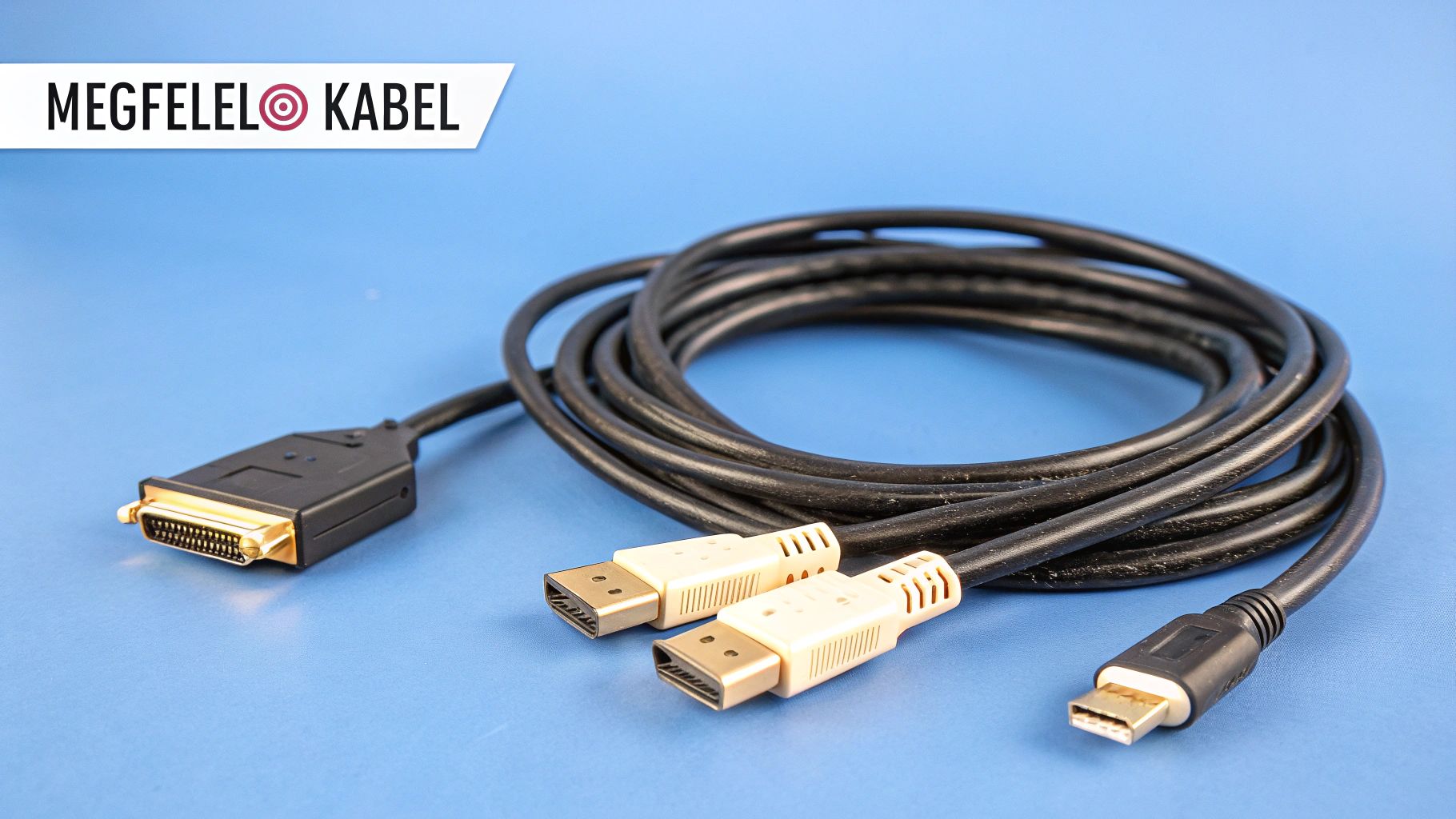
A megfelelő hdmi dvi kábel kiválasztása nem atomfizika, de ha figyelsz néhány apróságra, egy csomó későbbi fejfájástól kímélheted meg magad. A jó kábel ugyanis nemcsak összedugja a két eszközt, hanem hosszú távon is stabil, interferenciamentes képet garantál.
Nézzük, mire érdemes figyelni, hogy ne csak az ár, hanem a valódi minőség alapján dönts!
Milyen hosszú legyen? A méret igenis számít
Az első és legfontosabb kérdés a kábel hossza. Bár elsőre jó ötletnek tűnhet egy extra hosszú kábelt venni „biztos, ami biztos” alapon, ez gyakran visszaüthet. A digitális jel minősége egy bizonyos távolság után elkezd romlani, ami jelveszteséghez, instabil képhez vezethet.
Általános szabály, hogy 5 méter felett már érdemesebb egy komolyabb, vastagabb, jobb minőségű kábelt keresni, vagy elgondolkodni egy aktív, jelerősítővel ellátott változaton. A legtöbb otthoni vagy irodai feladatra azonban egy 1,5-3 méteres kábel tökéletesen megfelel, és ez a legbiztosabb választás. Mielőtt vásárolsz, egyszerűen mérd le a távolságot a két eszköz között, és hagyj rá egy kis pluszt, hogy kényelmesen el tudd vezetni.
Minőség és árnyékolás – a láthatatlan pajzs
Gondolj az árnyékolásra úgy, mint egy védőpajzsra a kábel belső erei körül. A környezetünk tele van mindenféle elektromágneses zavarral – a Wi-Fi routertől a mobiltelefonon át egészen a mikrosütőig. Ezek a jelek képesek bezavarni a kábelen futó érzékeny videojelet, ami a kép villogását, szétesését vagy „hangyásodását” okozhatja.
Egy jó minőségű, többszörösen árnyékolt hdmi dvi kábel hatékonyan kiszűri ezeket a külső zavarokat, és garantálja a pengeéles, stabil képet. Ezen tényleg nem érdemes spórolni, mert egy gyenge árnyékolású kábel folyamatos bosszúságot okozhat.
Csatlakozók: aranyat érő részlet
Végül, de nem utolsósorban, nézd meg alaposan a csatlakozókat. Bár a piacon rengeteg olcsóbb, nikkelezett változatot találsz, ha teheted, mindenképp aranyozott csatlakozós kábelt válassz! Ez nem csak marketingfogás, komoly műszaki előnyei vannak.
Miért jobb az aranyozott bevonat?
Nincs korrózió: Az arany nem oxidálódik, így a csatlakozó évek múlva sem fog rozsdásodni, ami a kapcsolat minőségét rontaná. Párásabb helyiségekben ez különösen fontos.
Stabilabb kapcsolat: Az arany jobb vezetőképessége megbízhatóbb elektromos kapcsolatot teremt a port és a kábel között.
Jobban bírja a strapát: Az aranyozott csatlakozók ellenállóbbak a kopással szemben, jobban viselik a gyakori ki- és bedugást.
Ha erre a három dologra odafigyelsz, biztos lehetsz benne, hogy a megvásárolt kábeled nemcsak ma, hanem évek múlva is tökéletesen fog működni. Egy jól megválasztott hdmi dvi kábel nem kiadás, hanem egy hosszú távú befektetés a zökkenőmentes digitális élménybe.
Mit tegyél, ha valami nem működik? Gyakorlati hibaelhárítás
Összedugtad a kábeleket, de a monitoron semmi? Esetleg a kép vibrál, vagy furcsán néz ki? Mielőtt a hajadat tépnéd, vegyél egy mély levegőt. Ezek a leggyakoribb bosszúságok, amikor egy hdmi dvi kábel kerül a képbe, de a jó hír az, hogy a megoldás általában pofonegyszerű.
Mielőtt bármi komolyabbra gondolnánk, nézzük meg a leggyakoribb bakit, amit sokan elfelejtenek: a monitoron ki kell választani a megfelelő bemenetet. A legtöbb kijelzőn több csatlakozó is van (például DVI, HDMI, VGA), és neked kell megmondanod neki, hogy melyiket figyelje.
Keress egy „Source”, „Input” vagy egy nyíllal jelölt gombot a monitorodon, és nyomkodd addig, amíg a képernyőn meg nem jelenik a „DVI” felirat. Ezzel lényegében megmondod a monitornak, hogy a jelet a DVI portról várja, ahová a kábelt csatlakoztattad.
Amikor a képernyő sötét marad
A leggyakoribb jelenség a rettegett „Nincs jel” vagy „No Signal” üzenet. Ha a bemenet már helyesen van beállítva, menjünk végig ezen a rövid listán.
Ellenőrizd a csatlakozást! Biztos, hogy a hdmi dvi kábel mindkét vége rendesen és ütközésig be van dugva? Apróságnak tűnik, de csodákat tesz. A DVI oldalon lévő kis csavarokat is érdemes kézzel, finoman meghúzni, hogy a kábel véletlenül se mozduljon ki.
Indítsd újra az egészet! Húzz ki mindent a konnektorból – a gépet és a monitort is. Várj egy percet, hogy az áramkörök teljesen „elfelejtsék” az előző állapotot. Először a monitort dugd vissza és kapcsold be, aztán jöhet a számítógép. Ez a „hidegindítás” gyakran megoldja a legmakacsabb kommunikációs hibákat.
Frissítsd a videókártya driverét! Egy elavult vagy hibás driver simán okozhat kompatibilitási gondokat. Látogass el a videókártyád gyártójának (NVIDIA, AMD vagy Intel) weboldalára, és töltsd le a legfrissebb illesztőprogramot.
Fontos tudni, hogy a „Nincs jel” hiba szinte sosem a kábel hibája. Sokkal valószínűbb, hogy egy egyszerű beállítási vagy csatlakozási probléma áll a háttérben. Ez a három lépés az esetek több mint 80%-ában megoldja a gondot.
Ha a képminőséggel van gond
Néha van kép, de valami nem az igazi. A színek furcsák, a felbontás kicsi, vagy a kép remeg. Ezekre is van orvosság.
Rossz felbontás vagy torz kép: Ez klasszikus szoftveres beállítási hiba. A Windows vagy a macOS kijelzőbeállításaiban ellenőrizd, hogy a monitor natív, azaz a gyártó által ajánlott felbontása van-e kiválasztva (pl. 1920x1080). Ha a rendszer ezt rosszul ismeri fel, állítsd be kézzel.
Vibráló kép vagy „hangyák”: Ezt szinte mindig elektromágneses zavar okozza. Nézd meg, hogy a kábel nem tekereg-e túl közel valamilyen tápegységhez, routerhez vagy más elektromos berendezéshez. Ha igen, egy jobb minőségű, vastagabb és többszörösen árnyékolt hdmi dvi kábel szinte biztosan megoldja a problémát.
Fakó vagy furcsa színek: Ha a színekkel van baj, első lépésként a monitor saját menüjében keress egy „Gyári beállítások visszaállítása” opciót. Ha ez sem segít, a videókártya vezérlőpultjában (pl. NVIDIA Control Panel) is tudsz finomhangolni a színeken, a fényerőn és a kontraszton.
Gyakori kérdések és gyors válaszok
Összeszedtük a leggyakoribb kérdéseket, amik a HDMI–DVI kábelekkel kapcsolatban felmerülhetnek. Ha valaha elakadsz, vagy csak egy gyors megerősítésre van szükséged, itt jó eséllyel megtalálod a választ.
Működni fog a kábel az én monitorommal?
A legfontosabb kérdés, és a válasz a monitorod DVI csatlakozójában rejlik. A kábel akkor fog tökéletesen működni, ha a monitoron DVI-D (digitális) vagy DVI-I (integrált) port van. Ha véletlenül egy régebbi, tisztán analóg DVI-A porttal találkozol, azzal sajnos nem lesz kompatibilis, mivel a HDMI csak digitális jelet tud küldeni.
Szerencsére a legtöbb DVI portos monitor már régóta fogadja a digitális jelet. Ezt egy pillantással ellenőrizheted: a DVI-D és DVI-I csatlakozókon a sok kis tüske mellett egy jellegzetes, hosszúkás, lapos érintkező is található.
Miért nem szól a hangszóró a monitorban?
Ez talán a leggyakoribb félreértés. A helyzet az, hogy a DVI szabványt annak idején kifejezetten a képátvitelre találták ki, a hang továbbítására egyszerűen nem hagytak benne helyet. Tehát egy hdmi dvi kábel sosem fog hangot vinni – ez nem hiba, hanem a technológia sajátossága.
De van megoldás! Egy filléres, 3,5 mm-es jack kábellel áthidalhatod a problémát. Dugd be az egyik végét a számítógéped fejhallgató-kimenetébe, a másikat pedig a monitorod „Audio In” bemenetébe. Ha a monitorodban nincs hangszóró, akkor egy külső hangfalpárral vagy egy fejhallgatóval oldhatod meg a hangosítást.
Mekkora felbontást bír el egy ilyen kábel?
A hétköznapi használathoz kapható hdmi dvi kábelek zöme úgynevezett single-link kialakítású. Ez bőven elegendő a legelterjedtebb felbontásokhoz, például a Full HD (1920x1080) felbontáshoz 60 Hz-es képfrissítéssel simán megbirkózik.
A plafon egy single-link kábelnél 1920x1200 pixel 60 Hz-en. Ha ennél nagyobb, mondjuk egy QHD (1440p) monitorod van, ahhoz már egy speciális, ritkábban használt dual-link DVI kábelre és persze megfelelő portokra lenne szükséged.
A monitorom azt írja, hogy „Nincs jel”. Mit tegyek?
A „Nincs jel” üzenet ritkán jelenti azt, hogy a kábel tönkrement. Sokkal valószínűbb, hogy egy apró beállítási vagy csatlakozási gubanc van a háttérben. Mielőtt a legrosszabbra gondolnál, fuss végig ezeken a lépéseken:
Válaszd ki a helyes forrást: A monitorod menüjében keress egy „Input” (bemenet) vagy „Source” (forrás) gombot, és győződj meg róla, hogy a DVI bemenet van kiválasztva.
Indíts újra mindent: Egy klasszikus, de gyakran hatásos módszer. Húzz ki mindent a konnektorból, várj egy percet, majd kapcsold be először a monitort, és csak utána a számítógépet.
Ellenőrizd a fizikai kapcsolatot: Biztos, hogy a kábel mindkét vége rendesen a helyén van? A DVI oldalon lévő kis rögzítőcsavarokat is érdemes kézzel finoman meghúzni, hogy ne mozduljon ki a csatlakozó.
Ezek a tippek az esetek 99%-ában megoldják a problémát, és perceken belül újra élvezheted a hibátlan képet.
Böngéssz a megbízható HDMI–DVI kábeleink között, és találd meg a projektedhez tökéletes megoldást. Látogass el webáruházunkba a https://elektroexpressz.hu címen.
Weboldalunk az alapvető működéshez szükséges cookie-kat használ. Szélesebb körű funkcionalitáshoz (marketing, statisztika, személyre szabás) egyéb cookie-kat engedélyezhet. Részletesebb információkat az Adatkezelési tájékoztatóban talál.
A működéshez szükséges cookie-k döntő fontosságúak a weboldal alapvető funkciói szempontjából, és a weboldal ezek nélkül nem fog megfelelően működni. Ezek a sütik nem tárolnak személyazonosításra alkalmas adatokat.
A marketing cookie-kat a látogatók weboldal-tevékenységének nyomon követésére használjuk. A cél az, hogy releváns hirdetéseket tegyünk közzé az egyéni felhasználók számára (pl. Google Ads, Facebook Ads), valamint aktivitásra buzdítsuk őket, ez pedig még értékesebbé teszi weboldalunkat.
Az adatok névtelen formában való gyűjtésén és jelentésén keresztül a statisztikai cookie-k segítenek a weboldal tulajdonosának abban, hogy megértse, hogyan lépnek interakcióba a látogatók a weboldallal.
A személyre szabáshoz használt cookie-k segítségével olyan információkat tudunk megjegyezni, amelyek megváltoztatják a weboldal magatartását, illetve kinézetét.